「再現しません」
手順は書いたのに、そう返ってきた。もう一度確認して、条件を足して送り直す。今度は「こちらでは正常に動作します」。やり取りは3往復目に入っています。
文章の再現手順が伝わらない理由
操作の粒度が人によって違う
問題は、この「具体的に」の水準が人によって違うことです。
自分では十分に書いたつもりの「商品を検索して詳細を開く」が、相手には「どの検索窓から、どのキーワードで、何件目の結果を開くのか」という3つの分岐に見えています。どれかを違う順番でやると再現しません。
前提の状態が抜ける
- どの権限のユーザーでログインしているか
- カートに商品が入っているか、空か
- 前の画面から遷移してきたのか、URLを直接開いたのか
- ブラウザのウィンドウ幅
不具合の原因がこの前提側にあると、操作を正しく再現しても現象は出ません。
「何か表示がおかしい」問題
「何か表示がおかしい」という書き方では開発者は何が問題なのか把握できず、「〇〇画面で××ボタンをクリックするとレイアウトが崩れ、テキストの一部が画面外にはみ出す」のように具体的に書く必要があると指摘されています(前掲のモンテカンポ)。
ただ、視覚的な崩れを言葉にするのは元々難しい作業です。「はみ出す」と「重なる」と「切れる」の区別を、見ていない人に伝えるのは骨が折れます。ここが録画が最も効く領域です。
録画で渡すと何が変わるか
時間軸がそのまま渡る
「3回連続でクリックしたときだけ起きる」「読み込みが終わる前に押すと起きる」のようなタイミング依存の現象は、文章では書きにくく、録画なら勝手に伝わります。
往復の回数が減る
往復1回にはこちらの確認と相手の確認、両方の時間がかかります。30秒の録画を撮る手間より、往復1回のほうが確実に高くつきます。
ただし録画だけでは足りない
動画は検索できず、引用もできません。バグ管理ツールの一覧に並んだとき、タイトルと本文が「動画のとおりです」だけだと後から辿れなくなります。録画とテキストは両方必要です。後半でその型を書きます。
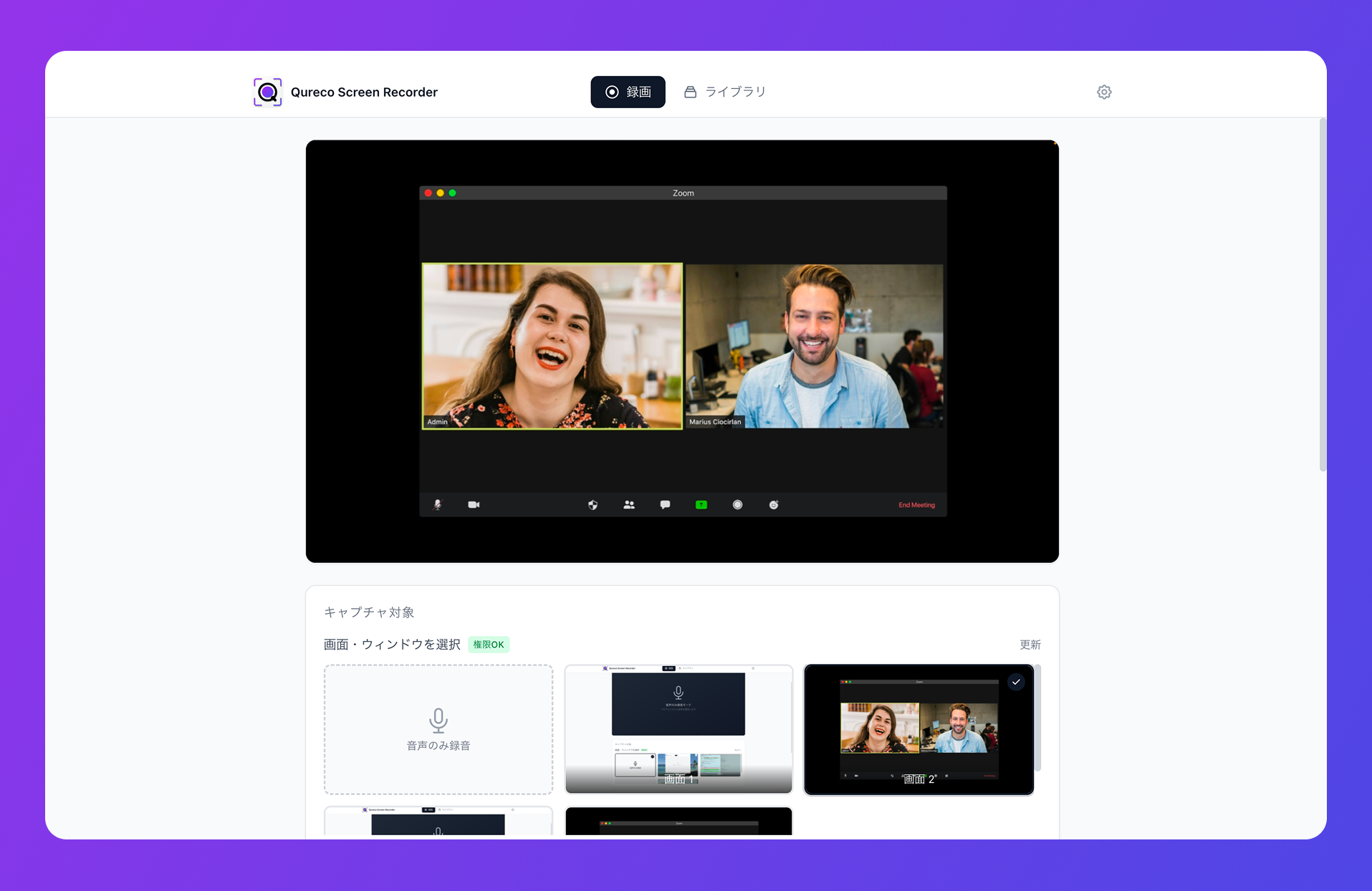
報告のたびに撮るなら Qureco月に数回ならMacの標準機能で足ります。毎回撮るようになると効いてくるのが、ウォーターマークなし・録画時間の制限なし・ウィンドウ単位で録れるという条件です。顧客に共有する報告書に透かしが入らず、他のアプリの通知を映さずに済みます。記事の後半で道具の条件を詳しく書きますが、先に試したい方はこちらから。
バグ報告の録画、7つのコツ
① 発生する前の状態から撮り始める
崩れた画面だけが映っていると、そこに至る操作が分かりません。録画は「ログイン直後」や「対象の画面を開く前」から始めてください。長くなりすぎるなら、直前の1操作前からで構いません。
② 操作は普段よりゆっくり
自分の手はマウスの動きを覚えていますが、見る側は初見です。
クリックの前に一瞬止まる、入力してから1秒待つ。これだけで、どこを押したのかが分かる映像になります。倍速で撮ったような映像は、結局もう一度質問を呼びます。
③ 対象のウィンドウだけを映す(URLと時刻は入れる)
画面全体を録ると、他のアプリの通知やタブが映り込みます。対象のウィンドウ単位で録るのが基本です。
④ Webならコンソールとネットワークを開いて映す
開発者ツールを開いた状態で録るだけで、報告の質が変わります。
- Consoleタブ: エラーが出ているかどうかが一目で分かる
- Networkタブ: どのリクエストが失敗しているか、ステータスコードが見える
⑤ 音声で「何を期待していたか」を実況する
録画中に一言喋るだけで、映像の意味が確定します。
「ここで保存を押すと、一覧に戻る想定です。……戻らずに、同じ画面のままになりました」
⑥ 尺は30秒から1分に切る
長い録画は見てもらえません。5分の動画を渡すと、相手は再生を後回しにします。
⑦ 映してはいけないものを先に閉じる
業務画面を録るときに必ず起きる問題です。撮る前に確認してください。
- 顧客名・個人情報が入った一覧やメールの通知
- 他社の案件名が見えるチャットやカレンダー
- 検証環境ではなく本番環境のデータ
- ブックマークバーに並ぶ社内システムのURL
録画に添える3行
録画とセットで、テキストは必ず書きます。長くする必要はありません。3行で足ります。
【期待】保存ボタンを押すと商品一覧に戻る
【実際】画面が変わらず、Consoleに 500 エラーが出る(動画 0:12)
【環境】macOS 15.6 / Chrome 141 / 管理者アカウント / 本番環境 / 9月11日 10:42
ポイントは3つです。
- 期待と実際を並べる。これは文章で書くべきものです。録画は「実際」しか映しません
- 動画の秒数を書く。0:12 と書いてあれば、相手は12秒から見ます
- 環境を1行にまとめる。OS、ブラウザ、権限、環境、時刻。ここが抜けると必ず質問が返ってきます
この3行があると、バグ管理ツールの一覧でも検索に引っかかります。動画だけの報告が抱える「後から辿れない」問題を解決できます。
「再現しません」と返ってきたら
録画を添えても、相手の環境では出ないことがあります。ここからが本番です。
条件を1つだけ変えて2本目を撮る
やってはいけないのは、同じ操作をもう一度撮って送ることです。同じ映像が2本になるだけです。
変える条件は1回に1つだけにします。
- 別のブラウザで撮る
- 別の権限のユーザーで撮る
- ウィンドウ幅を狭くして撮る
- 通信を遅くして(開発者ツールのスロットリング)撮る
仕様の可能性を残す
自分が不具合だと思った現象が、仕様どおりの動作である可能性は常にあります。
報告のテキストに「仕様であればクローズしてください」と一言添えておくと、相手も指摘しやすくなります。往復を減らすのはこういう一言です。
回避策があれば書く
「一度リロードすれば正常に戻る」といった回避策が分かっているなら、必ず書いてください。優先度の判断がその場でできます。
毎日撮るなら道具の条件
条件が変わるのは、報告のたびに撮るようになったときです。次の4点が実務に効いてきます。
| 条件 | なぜ効くか |
|---|---|
| ウォーターマークが入らない | 顧客に共有する報告書に透かしが入ると使えない |
| 録画時間の制限がない | 準備に手間取ると無料アプリの制限(5分・30分)に当たる |
| ウィンドウ単位で録れる | 他のアプリの通知や情報を映さずに済む |
| 解像度を選べる | 720pにすればファイルが軽く、チャットにそのまま貼れる |
- 画面全体またはアプリのウィンドウ単位を選んで録れます。サムネイル付きで選ぶので、間違って別の画面を録る事故が起きません
- 解像度を1080p / 720p / 480p / 360p から選べるので、報告用なら720pでファイルを軽くできます
- マイクとシステム音声を個別にON/OFFできます。実況の声だけ入れて、システム音は切るという設定ができます
- 録画時間は無制限、ウォーターマークなし。MP4で書き出せます
- 仮想オーディオの設定は不要です
よくある質問
尺と添えるテキストで解決します。30秒に切り、3行の説明に「動画 0:12」のように秒数を書いてください。相手は該当箇所から再生します。5分の動画を「見てください」と渡すのが嫌われるだけで、動画そのものが嫌われているわけではありません。
解像度を下げるのが最も効きます。報告用の録画は720pで十分読めます。それでも大きい場合は尺を切ってください。30秒の720p動画なら、チャットにそのまま貼れるサイズに収まります。
顧客に撮ってもらう場合は、標準機能の手順(MacならCommand + Shift + 5、WindowsならWin + Alt + R)を案内するのが確実です。追加のアプリを入れてもらう依頼は通りにくいためです。その際も「発生する前から撮ってください」「アドレスバーを映してください」の2点だけ伝えると、使える録画が返ってきます。
必須ではありませんが、あると往復が減ります。声を入れられない環境なら、代わりに録画の前に対象を一度クリックして選択状態にするなど、視線を誘導する工夫をしてください。期待していた動作はテキストの【期待】行で必ず補います。
まとめ
- 文章の再現手順が伝わらないのは、操作の粒度と前提の状態が人によって違うから
- 録画は時間軸をそのまま渡せる。タイミング依存の現象や表示の崩れは、言葉より速い
- 撮り方の型は7つ。発生前から撮る・ゆっくり操作する・ウィンドウ単位で撮る・コンソールを映す・実況する・30秒に切る・映してはいけないものを先に閉じる
- 録画だけでは足りない。期待・実際・環境の3行を必ず添える。動画の秒数も書く
- 「再現しません」と返ってきたら、条件を1つだけ変えて2本目を撮る。出た条件と出なかった条件の両方が情報になる
次に不具合を報告するとき、現象が出る前から30秒だけ撮ってみてください。往復が1回で止まれば、それが撮影にかかった30秒の元は取れています。