12分撮ったはずの動画が、再生すると1分で止まる。ファイルはちゃんとできているのに、開くと途中で終わってしまう。壊れたのか、設定を間違えたのかと思って検索した人が、この記事にたどり着いていると思います。
壊れてはいません。EaseUS RecExpertsの無料版の仕様です。ただ、公式サイトには「録画時間の制限なし」と書かれている場所もあるので、何が起きているのか分かりにくくなっています。
この記事では、2026年10月時点の公式ページ(日本語版)とMac App Storeで確認できる数字だけを使って、無料版でどこまでできるのか、透かしは入るのか、買うとしたらいくらなのか、そして買う以外に取れる道があるのかを整理します。
30秒で分かる要点
| 項目 | 無料版 | Pro版 |
|---|---|---|
| 録画時間 | 制限なし | 制限なし |
| 再生・保存できる長さ | 1分間 | 制限なし |
| ウォーターマーク | 入らない | 入らない(自分のロゴ追加が可能) |
| 録画しながらの編集 | 使えない | 使える |
| ビデオのトリミング | 使えない | 使える |
| マイクブースト・ノイズリダクション | 使えない | 使える |
| スケジュール録画・自動分割・自動終了 | 使えない | 使える |
| 動画から音声を抽出 | 使えない | 使える |
| 24時間365日の技術サポート | なし | あり |
EaseUS RecExpertsの無料版でできること・できないこと
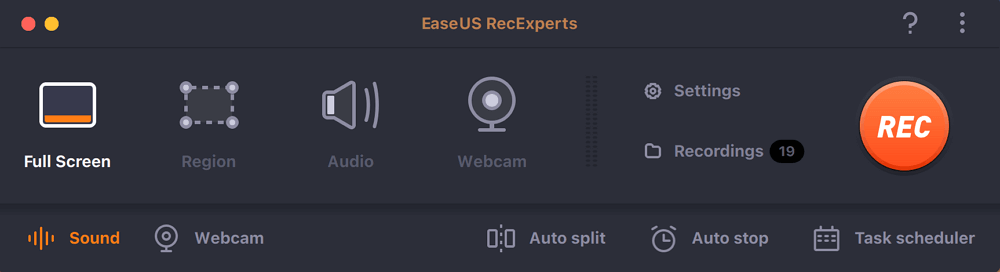
「録画時間は無制限」なのに1分で止まる理由
公式の比較表には、無料版について2つの行が並んでいます。「録画時間: 制限なし」と「再生時間: 1分間」です。
この2つは矛盾しているように見えますが、かかっている場所が違います。録画ボタンを押してから停止するまでは、何分でも回せます。制限が効いてくるのは、そのあとです。撮り終えたファイルを開こうとしたときや、手元に書き出そうとしたときに、先頭の1分だけしか扱えません。
つまり無料版は「長く録れるけれど、見返せるのも渡せるのも最初の1分だけ」という状態です。12分の操作マニュアルを撮った人にとっては、録画できていないのとほぼ同じ結果になります。
公式のMac製品ページも、冒頭の機能紹介には「録画時間の制限なし」とある一方で、同じページのFAQには「保存・再生できる録画の長さは無料版1分」と書かれています。分かりにくさの原因はここにあるので、製品ページの上のほうだけを読んで判断しないほうが安全です。
Mac版とWindows版で挙動が違う
もうひとつ知っておきたいのが、無料版の振る舞いがOSで揃っていないことです。
Macで使う場合は、1分前提で考えておくのが無難です。Windowsでの使用感を書いたレビュー記事を読んで「無料でも十分使える」と判断すると、手元で結果が合わなくなります。
無料版でも制限なく使える部分
一方で、無料版でも画質まわりは絞られていません。録画の解像度やフレームレートは有料版と同じ設定が選べますし、全画面・範囲指定・Webカメラ・音声のみといった録画モードも使えます。アプリの操作感を確かめる目的なら、無料版で十分に判断できます。
使えないのは、撮ったあとに手を加える機能です。トリミング、イントロとアウトロの追加、音声の抽出、ノイズリダクション。それから、決めた時間に自動で録画を始めるスケジュール機能や、長時間の録画を自動で分割する機能も有料版側にあります。
無料版にウォーターマークは入るのか
現行版では透かしは焼き込まれない
検索すると「無料版は透かしが入る」と書かれた記事が出てきますが、現行版は違います。
公式サイトのトップページは「画面録画ソフト|ウォーターマークなし」という見出しを掲げていますし、FAQにも「録画する時間制限はないし、ウォーターマークもありません」と書かれています。無料版を検証した第三者の記事でも、録画した動画に透かしが乗るという報告は見当たりません。
「透かしが入る」という記述は、過去のバージョンについて書かれた記事がそのまま残っているものと考えられます。
比較表の「ウォーターマーク」は追加する側の機能
もうひとつ、誤解が生まれやすいポイントがあります。機能比較表に「ウォーターマーク」という行があり、それが有料版側に付いていることです。
ただし1分制限がある以上、透かしの有無は結論を変えない
透かしが入らないのは良い知らせですが、保存できるのが1分なら、社外に渡す動画を無料版で作ることはできません。透かしの有無を気にしている段階の人にとって、実際に効いてくるのは1分のほうです。
EaseUS RecExpertsの料金(2026年10月時点)
価格は買う場所で変わります。公式サイトのMac版、Windows版、そしてMac App Store版で、それぞれ金額が違います。
| プラン | Mac版(公式サイト) | Windows版(公式サイト) | Mac App Store版 |
|---|---|---|---|
| 1ヶ月 | 2,390円(税込2,629円) | 2,390円(税込2,629円) | ¥2,400 |
| 1年 | 5,990円(税込6,589円) | 4,790円(税込5,269円) | ¥6,000 |
| 永久 | 9,590円(税込10,549円) | 8,390円(税込9,229円) | ¥13,000 |
| 複数台 | ビジネス版2台 14,390円(税込15,829円) | 2PC 11,990円 / 5PC 23,990円 | ー |
対応OSにも差があります。公式サイト版は macOS 10.13 以降、Mac App Store版は macOS 10.15 以降です。古いMacで使う予定があるなら、ここも確認しておいてください。
月額と永久、どちらが得になるか
税込価格で計算すると、分かれ目は次のようになります。
- Mac版で月額を5ヶ月続けると13,145円。永久版の10,549円を超えます
- 1年版を2年続けると13,178円。こちらも永久版を超えます
使う期間が4ヶ月以内と決まっているなら月額、それ以上使う見込みがあるなら永久版、という目安になります。
EaseUS RecExpertsは安全に使えるのか
「EaseUS 安全」といったキーワードで調べている人も多いので、事実の部分だけ整理しておきます。
気をつけたいのは入手先です。「完全版を無料でダウンロード」と掲げる非公式サイトやライセンス解除版は避けてください。EaseUS自身も自社ブログで注意を呼びかけています。公式サイトかMac App Storeから入れるのが確実です。
1分の壁に当たったときに取れる3つの選択肢
ここまで読んで「で、どうするか」という段階に来ていると思います。選択肢は買うかやめるかの二択ではありません。
| 選択肢 | 向いている場面 | 費用 |
|---|---|---|
| 有料版を買う | 録画から編集・書き出しまで1本で終わらせたい | 税込2,629円〜10,549円 |
| Mac標準の画面収録を使う | 自分の声だけでよく、編集も不要 | 無料 |
| 録画だけ制限のないアプリで確保する | とにかく最後まで録って保存したい | 無料 |
選択肢1: 有料版を買う
選択肢2: Mac標準の画面収録を使う
Command + Shift + 5 で起動し、時間制限も透かしもありません。選択肢3: 録画だけ制限のないアプリで確保する
今日の困りごとが「12分を最後まで保存したい」の一点なら、そこに制限がないアプリを選べば終わります。編集が必要になってから編集ツールを足す、という順番でも遅くありません。
録画そのものを無料で確保するならQureco
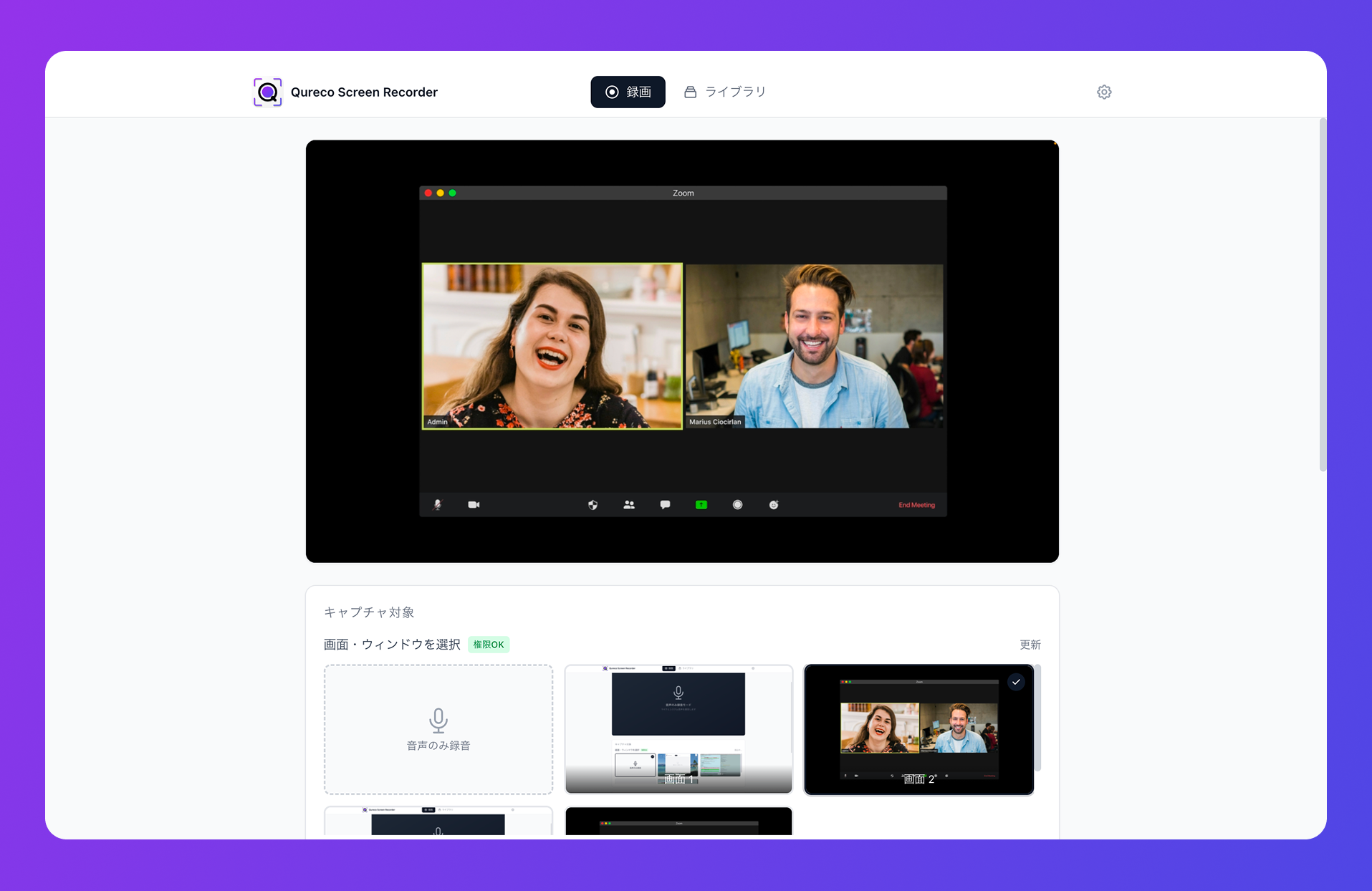
会議の記録に使う場合は、Proプラン(月額980円)で録画からAIが議事録を作り、そのままNotionへ送れます。動画のライブラリが増えるだけで見返さない、という状態を避けたい人向けの機能です。Proプランは2週間無料で、クレジットカードの登録もいりません。
まとめ
EaseUS RecExpertsの無料版について、押さえておきたいのは次の4点です。
- 録画は時間無制限で回せるが、保存・再生できるのは先頭1分まで。12分撮っても扱えるのは1分
- 透かしは現行版では入らない。比較表の「ウォーターマーク」は、自分のロゴを追加する有料版の編集機能
- 料金はMac永久が税込10,549円、Windows永久が税込9,229円、Mac App Store版の永久が¥13,000(2026年10月時点)。同じMac版でも買う場所で2,451円変わる
- 1分の壁に当たったときの道は3つ。有料版を買う、Mac標準機能を使う、録画に制限のないアプリで確保する
撮ったあとの編集まで1本で済ませたいなら有料版、とにかく最後まで録って残したいだけなら録画に制限のないアプリ、という分け方で選べば、今日のうちに決められるはずです。

よくある質問
無料版は期限つきの体験版ですか
期限で使えなくなるものではなく、無料のまま使い続けられます。ただし保存・再生が先頭1分までという制限は、使い続けても外れません。
1分を超えて録画した部分は、どこかに残っていますか
録画そのものは停止するまで続きますが、無料版で扱えるのは先頭の1分です。1分を超えた部分を取り出すにはライセンスの購入が必要になります。
無料版で録った動画に、あとからライセンスを買えば全部見られますか
Windows版とMac版は同じライセンスで使えますか
別売りです。公式サイトでもWindows版とMac版で購入ページが分かれており、価格も違います。両方で使うならそれぞれ購入することになります。
Mac App Storeから買うのと公式サイトから買うのは何が違いますか
価格と対応OSが違います。永久ライセンスは公式サイト版が税込10,549円、App Store版が¥13,000です。対応OSは公式サイト版が macOS 10.13 以降、App Store版が macOS 10.15 以降となっています。
無料で長い画面録画を残す方法はありますか
Command + Shift + 5)は時間無制限で透かしも入りませんが、PCから鳴る音は録れません。内部音声まで無料で録りたい場合は、【Mac】無料・内部音声ありの画面録画アプリ7選で候補を比べてみてください。