25分の研修動画を録り終えて、保存しようとしたら3分までしか書き出せなかった。録画中は何も言われなかったのに、最後の最後で止まる。公式サイトを見ても、その説明がどこにあるのか分かりにくい。
制限の説明は、製品ページ本文ではなくFAQの中にあります。そして日本語でFonePawを扱った記事は数が少なく、価格を実数で載せているものがほとんど見当たりません。
この記事では、2026年10月時点の公式ページ(日本語)で確認できた数字だけを使って、無料体験版でどこまでできるのか、透かしは入るのか、いくらなのか、Mac版で使えない機能は何か、そして3分の壁に当たったときに取れる道をまとめます。
30秒で分かる要点
| 項目 | 無料体験版 | 製品版 |
|---|---|---|
| 録画時間 | 制限なし | 制限なし |
| 出力・保存できる長さ | 3分まで | 制限なし |
| ウォーターマーク | 入らない | 入らない |
| 対応OS | Mac OS X 10.12以降 / Windows 11〜7 | 同左 |
| 価格(税抜) | 無料 | 1ヶ月2,980円 / 年間5,980円 / 永久11,980円 |
無料体験版でできること・できないこと
「3分」は録画ではなく出力の上限
公式ページのFAQには、無料体験版について「出力・保存できるのは3分までの動画または音声」と書かれています。録画時間そのものには制限がありません。
つまり25分の研修を録ること自体はできます。止まるのは、それを手元のファイルとして書き出す段階です。先頭の3分だけが残り、残りは製品版のライセンスを登録してから、ということになります。
この説明が製品ページの機能紹介ではなくFAQの中にあるため、ダウンロード前に気づきにくい構造になっています。録画を始める前に確認したい情報が、録画を終えた人が読む場所に置かれている形です。
機能の制限については、公式と検証記事で書かれ方が違う
公式ページは、時間以外に「機能の明確な制限はない」としています。
この記事は3年以上前のもので、現在のバージョンでどうなっているかは分かりません。編集機能まで使うつもりなら、買う前に体験版で実際に触って確かめておくほうが確実です。
録画そのものの機能
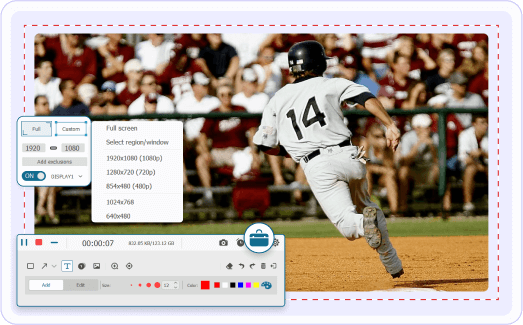
体験版でも、録画まわりの機能は一通り動きます。全画面・範囲指定・ウィンドウ単位の録画、システム音声とマイクの同時録音、ウェブカメラの同時記録、録画中の注釈やマウスの動きの強調、スクリーンショット。予約録画や、指定時間での自動停止も備わっています。
記録できる画質は最大1080pです。4Kで残したい用途には向きません。
無料体験版に透かしは入るのか
一方で、「FonePawの無料版は透かしが入る」と書いている解説ページも検索結果に出てきます。ただしそうした記述が載っているのは、画面録画や動画編集で競合する立場のサービスが運営している解説ページです。公式FAQの記述と食い違っているので、ここでは公式の記述を基準にしています。
もっとも、書き出せるのが3分までである以上、透かしがなくても長い動画を体験版で仕上げることはできません。透かしを気にしている段階の人にとって、実際に効いてくるのは3分のほうです。
FonePaw PC画面録画の料金(2026年10月時点)
価格は公式の購入ページに表示されますが、ページを開いてから読み込まれる作りのため、検索結果の説明文などには出てきません。実際に表示された数字が次の通りです。
| ライセンス | 価格(税抜) | 通常価格 | 使える台数 | 更新 |
|---|---|---|---|---|
| 1ヶ月ライセンス | 2,980円 | 3,980円 | 1台 | 自動更新、いつでも解約可 |
| 年間ライセンス | 5,980円 | 8,980円 | 1台 | 自動更新、いつでも解約可 |
| 永久ライセンス | 11,980円 | 16,980円 | 2台 | 生涯無料アップグレード |
| メディアバンドル(PC画面録画+スーパーメディア変換) | 12,980円 | 24,980円 | 1台 | 生涯 |
永久ライセンスは2台まで使える
2台で使う前提なら、1台あたり5,990円になります。自宅のMacと職場のMacの両方に入れたい人にとっては、ここが判断材料になります。
月額と永久、どちらが得になるか
税抜価格で計算すると、分かれ目はかなり早く来ます。
- 1ヶ月版を4回続けると11,920円。永久版の11,980円とほぼ同額です
- 年間版を2回続けると11,960円。こちらもほぼ同額になります
使う期間が4ヶ月を超えそうなら、永久版を選んだほうが結果的に安くなります。逆に、動画を数本作るだけで終わるなら1ヶ月版です。
1ヶ月版と年間版はどちらも自動更新です。更新前に通知メールが届くと記載されていますが、単発の用途で契約する場合は解約の手続きを忘れないようにしてください。技術的な問題が解決できない場合は、30日間の返金保証があります。
Mac版で使えない機能がある
価格がMacとWindowsで同じである一方、機能はそろっていません。
| 機能 | Windows版 | Mac版 |
|---|---|---|
| 画面録画・音声録音・ウェブカメラ | ◯ | ◯ |
| 予約録画・自動停止 | ◯ | ◯ |
| 録画後の編集(カット・分割・圧縮・結合) | ◯ | ◯ |
| ゲーム録画 | ◯ | ー |
| スマホ画面の録画 | ◯ | ー |
| ビデオの形式変換 | ◯(64bit版のみ) | ー |
Macで買う場合、ゲーム実況やスマホ画面の記録は選択肢から外れます。同じ金額を払うので、何に使うかを先に決めてから判断したほうがいいところです。
対応するOSは Mac OS X 10.12 以降です。
初回起動でつまずきやすいところ
「許可したのに録画が始まらない」という場合は、だいたいここです。
FonePawの評判はどう見ればいいか
日本語で読める第三者の情報が、かなり少ない製品です。
- ITreviewでの満足度は4.3ですが、レビューの投稿数は2件です。同じサイトでBandicamには24件のレビューがあります
- 独立した実機レビューとして見つかるのは、Mac OTAKARAの2023年3月の記事がほぼ唯一です
- 英語版の製品ページには「4.6/5(700件以上のレビュー)」「1,300万以上のダウンロード」とありますが、これは自社サイトでの表記です
レビューが集まっていないことは、製品の品質そのものの評価ではありません。日本語圏での露出が少ないというだけの話です。ただ、他人の評価を頼りに判断することはしにくい、とは言えます。
その分、判断材料になるのは自分で確かめられる部分です。体験版は無料で、録画の操作感や音声がきちんと入るかは3分の範囲でも分かります。購入後も、技術的な問題が解決できない場合は30日間の返金保証があります。
3分の壁に当たったときに取れる3つの選択肢
買うかやめるかの二択ではありません。
| 選択肢 | 向いている場面 | 費用 |
|---|---|---|
| 製品版を買う | 録画後の編集や予約録画、ProRes出力まで使う | 税抜2,980円〜11,980円 |
| Mac標準の画面収録を使う | 自分の声だけでよく、編集もいらない | 無料 |
| 録画も書き出しも制限のないアプリを使う | とにかく最後まで録って残したい | 無料 |
選択肢1: 製品版を買う
2台のMacで使う予定があるなら、永久ライセンス11,980円は1台あたり5,990円です。
選択肢2: Mac標準の画面収録を使う
Command + Shift + 5 で起動し、時間制限も透かしもありません。選択肢3: 録画も書き出しも制限のないアプリを使う
今回の困りごとが「25分を最後まで残したい」の一点なら、そこに制限のないアプリを選べば今日のうちに片付きます。編集が必要になった時点で編集ツールを足す、という順番でも間に合います。
録画も書き出しも制限なしで済ませるならQureco
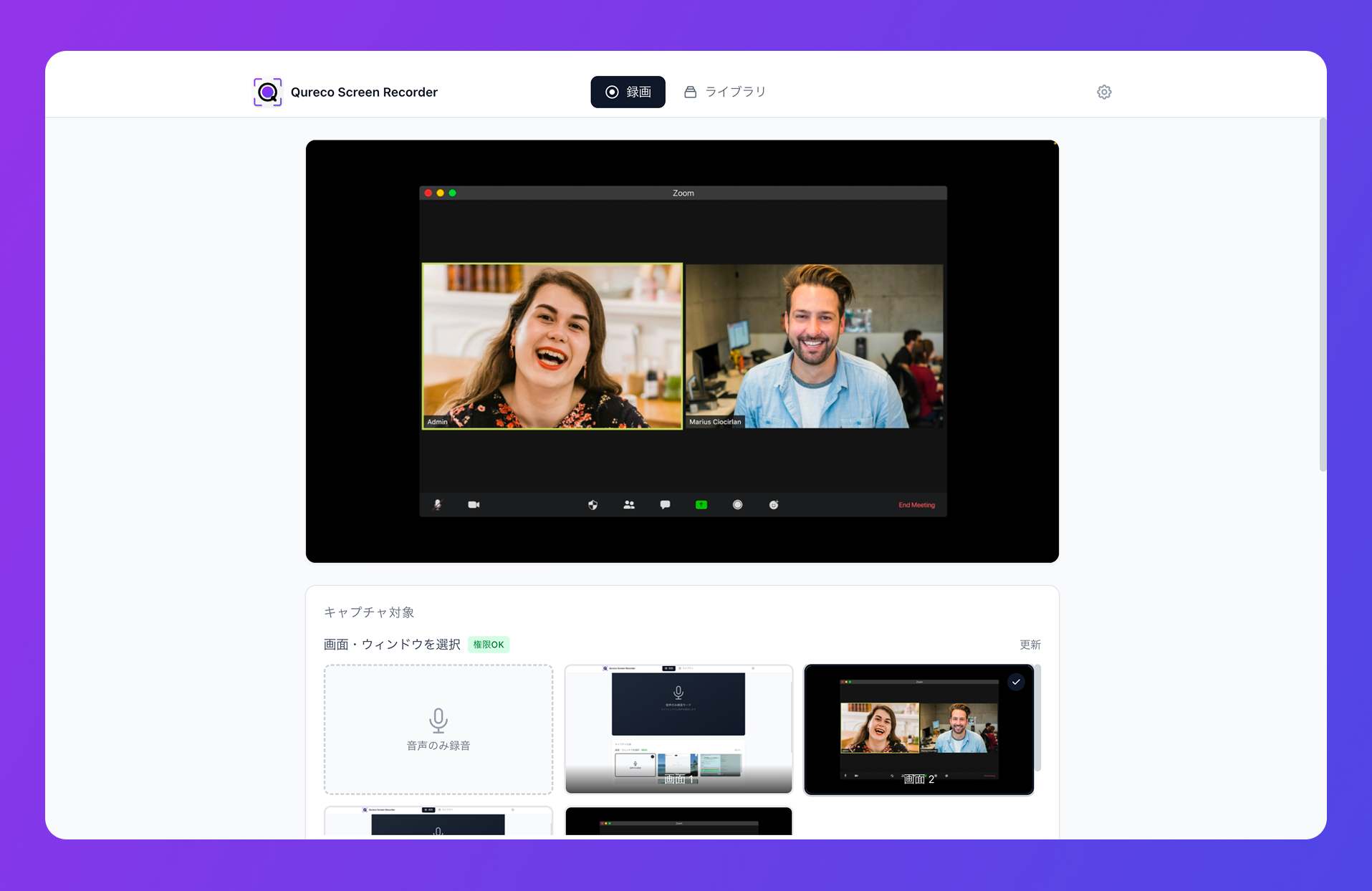
研修や会議の記録に使う場合は、Proプラン(月額980円)で録画からAIが議事録を作り、そのままNotionへ送れます。録画したファイルが増えていくだけで見返さない、という状態を避けたい人向けの機能です。Proプランは2週間無料で、クレジットカードの登録もいりません。
まとめ
FonePaw PC画面録画の無料体験版について、押さえておきたいのは次の5点です。
- 録画時間は無制限だが、出力・保存できるのは3分まで。25分録っても書き出せるのは3分
- 透かしは公式FAQでは無料・有料とも入らない。入ると書いている解説ページは、競合する立場のサービスのもの
- 料金は1ヶ月2,980円 / 年間5,980円 / 永久11,980円(いずれも税抜、2026年10月時点)。永久だけ2台で使える
- Mac版はゲーム録画・スマホ録画・形式変換が使えないが、価格はWindows版と同額。一方でProRes出力はMac版の利点
- 3分の壁の出口は3つ。製品版を買う、Mac標準機能を使う、録画も書き出しも制限のないアプリを使う
編集まで1本で終わらせたいなら製品版、残すことだけが目的なら制限のないアプリ、という分け方で選べば決められるはずです。

よくある質問
無料体験版は期限つきですか
期限で使えなくなるという記載はなく、無料のまま試せます。ただし出力・保存が3分までという制限は、使い続けても外れません。
3分を超えた部分はどこかに残りますか
録画自体は停止するまで続きますが、体験版で書き出せるのは3分までです。全体を保存するにはライセンスの購入が必要になります。
Mac版とWindows版は同じライセンスで使えますか
購入ページが分かれているため、別々のライセンスになります。価格は同額です。
永久ライセンスは本当に2台で使えますか
公式の購入ページには、永久ライセンスの対応台数として「2台のMacs」「2台のPC」と記載されています。1ヶ月版と年間版は1台です。
EaseUS RecExpertsとどちらがいいですか
無料で長い画面録画を残す方法はありますか
Command + Shift + 5)は時間制限も透かしもありませんが、PCから鳴る音は録れません。内部音声まで無料で録りたい場合は、【Mac】無料・内部音声ありの画面録画アプリ7選で候補を比べてみてください。