社内の定例では、会議が終わるとGeminiのメモがドキュメントで届く。ところが顧客が発行したMeetのリンクで入った打ち合わせでは、画面の右上にそのボタンすら見当たらない。個人のGmailで参加した勉強会でも同じでした。
この記事では、2026年10月29日時点のGoogle公式ヘルプと公式ブログの記載をもとに、次の3つを整理します。
- どのプランなら使えるのか(2026年6月から個人向けにも広がりました)
- 日本語の会議で使うときの条件
- 自分がホストではない会議で、議事録を残す方法
30秒で分かる要点
| あなたの立場 | 自分でメモを開始できるか | メモを受け取れるか |
|---|---|---|
| 社内会議の主催者(会社が対象プラン) | できる | 自分のドライブに保存される |
| 社内会議の参加者(同じ組織) | できる(主催者向け管理がオフの場合) | 主催者の送付先設定による |
| 他社が主催する会議のゲスト | できない | 主催者が「組織外を含む」で送れば届く |
| 個人のGoogle AI Pro / Ultraで自分が主催 | できる | 自分のドライブに保存される |
| 無料のGmailで自分が主催 | できない | 該当なし |
| 会社がBusiness Starterで自分が主催 | できない | 該当なし |
自動メモ生成とは
公式の日本語名は「自動メモ生成」
- 会議中: 右上の「自動メモ生成」アイコン →「メモの作成を開始」
- 事前に設定: Googleカレンダーの予定 →「ビデオ通話オプション」→「会議の記録」→「Gemini でメモを生成する」
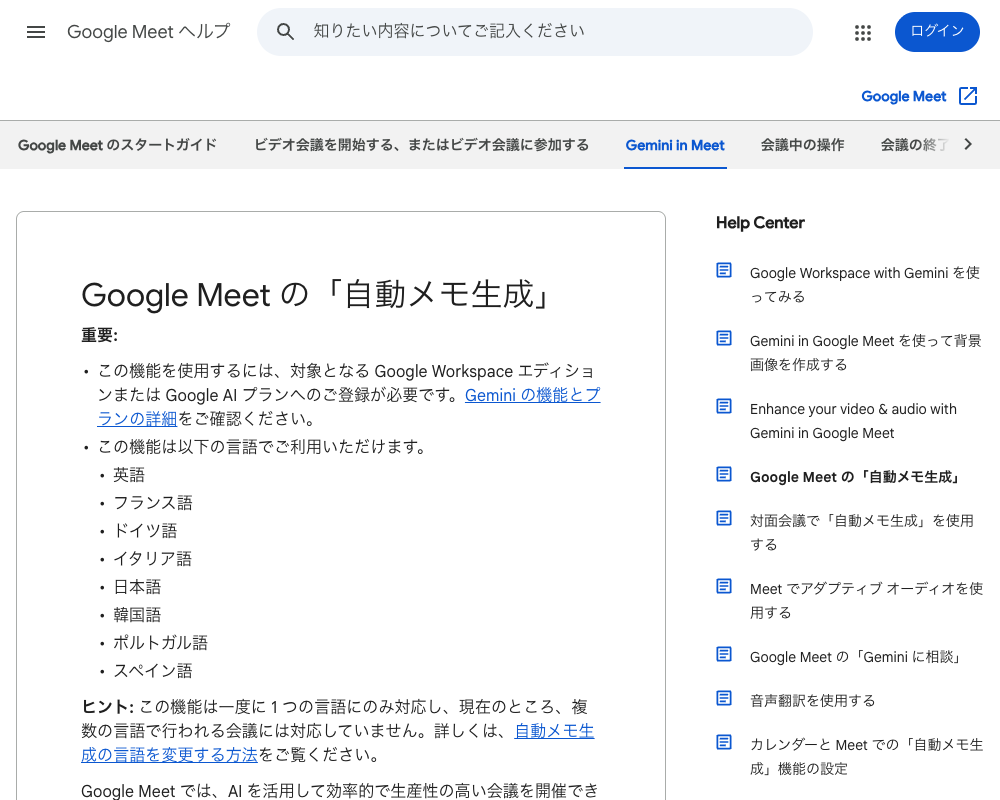
会議のあとに何が残るか
逐語の文字起こしではなく、Geminiが要点・決定事項・次のステップなどにまとめたメモです。発言を一言一句確認したい場合は、録画や文字起こしといった別の機能が必要になります。
無料で使える?対象プランと料金
Workspace(会社のアカウント)の対象エディション
Googleの「Gemini の機能とプランの詳細」ページで、Google Meetの「自動メモ生成」に挙がっているのは次のエディションです。
- Business Standard / Business Plus
- Enterprise Standard / Enterprise Plus
- Frontline Plus
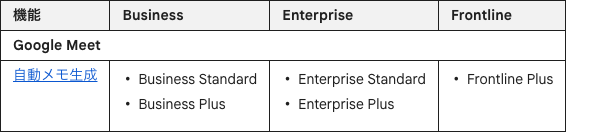 Google ドキュメント エディタ ヘルプ「Gemini の機能とプランの詳細」(Google Meetの該当行のみ抜粋)
個人はGoogle AI Pro / Ultra(2026年6月から)
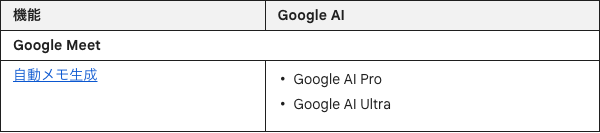 Google ドキュメント エディタ ヘルプ「Gemini の機能とプランの詳細」(Google Meetの該当行のみ抜粋)
| プラン | 月額(公式表示) | Meetの自動メモ |
|---|---|---|
| 無料のGoogleアカウント | 0円 | 使えない |
| Google AI Plus(個人) | 1,450円 | 対象一覧に記載なし |
| Google AI Pro(個人) | 2,900円 | 自分が主催する会議で使える |
| Workspace Business Starter | 800円/ユーザー | 使えない |
| Workspace Business Standard | 1,600円/ユーザー | 使える |
料金は2026年10月29日時点の各公式ページの表示です。改定やキャンペーンがあるため、契約前に最新の表示を確認してください。
無料のままでもできること
つまり無料アカウントの人がやれることは、「主催者に頼んで送ってもらう」です。ここは後半の代替手段でもう一度触れます。
日本語の会議で使うときの条件
| 条件 | 公式の記載 |
|---|---|
| 言語は1会議に1つ | 複数の言語が混ざる会議には現在対応していない |
| 言語の自動検出 | 設定と違う言語が30秒以上話されると、言語を変える通知が出る |
| 会議の長さ | 15分から8時間までの会議向け |
| 短い会議 | 15分未満や接続が不安定な会議では、要約が不完全になるか作られないことがある |
海外拠点との会議で日本語と英語が行き来する場合は、1言語しか対象にならない点に注意が必要です。15分の立ち話に近いミーティングでも、メモが空になることがあります。
ホスト以外が使えるかは「主催者」で決まる
ここが、冒頭の「顧客のリンクではボタンがない」の理由です。
開始・停止できる人
他社主催の会議に入ったゲストは開始できない
自分の会社がBusiness Plusでも、個人でGoogle AI Ultraを契約していても、この条件は変わりません。
メモが届く人
会議後にメモが誰に届くかは、主催者が選ぶ送付先で決まります。
- 組織外のユーザーも含む、すべての招待済みゲスト
- 組織内の招待済みゲスト
- 主催者と共同主催者のみ
予定を立てずにその場で始めた会議では、メモは主催者と、メモを開始した人だけに届きます。
表示されない・届かないときのチェック表
| 症状 | 考えられる原因 | 確認先 |
|---|---|---|
| 右上にメモのアイコンがない | 主催者のプランが対象外(無料Gmail・Starterなど) | 主催者に確認 |
| 右上にメモのアイコンがない | 自分が主催者の組織外のゲスト | 主催者に開始を依頼 |
| 社内会議なのにアイコンがない | 管理者が機能をオフにしている、またはスマート機能がオフ | 社内の管理者 |
| アイコンはあるが押せない | 主催者向け管理がオンで、自分が主催者・共同主催者ではない | 主催者 |
| 会議に出たのにメモが届かない | 送付先が組織内のみ/主催者のみ、または自分が招待リストにいない | 主催者 |
| メモが空、または短すぎる | 会議が15分未満、接続不良、言語の不一致 | 会議の長さと言語設定 |
ホスト以外の会議で議事録を残す4つの方法
他社主催の会議で、Meetの自動メモに頼れないときの手段を4つ並べます。
| 方法 | 自分の操作だけで完結するか | 残るもの | 向いている場面 |
|---|---|---|---|
| 主催者に頼む | しない(相手の設定が必要) | Geminiのメモ | 相手との関係が近く、毎回お願いできる |
| 字幕を拾う拡張機能 | する | 文字起こしテキスト | ブラウザで参加し、テキストだけ残ればいい |
| 録音をGeminiに渡す | する(録音手段は別に必要) | 自分で作った議事録 | 会議の数が少なく、手作業でも回る |
| 自分のMacで録画して議事録にする | する | 録画+AI議事録 | 商談や面談が多く、画面も残したい |
主催者に頼む
いちばん素直な方法です。「終わったらメモを共有してもらえますか」とお願いします。ただし相手側では、メモを開始することと、送付先を「組織外を含む招待済みゲスト」にすることの2つが必要です。あなたがカレンダーの招待に入っているかも確認しておきましょう。
毎回の商談で相手にこれを頼むのは現実的ではないので、重要な会議に絞るのがいいと思います。
字幕を拾う拡張機能を使う
残るのは字幕のテキストだけで、音声や画面共有の資料は残りません。
録音をGeminiに渡す
弱点は、録音の書き出し、アップロード、プロンプト入力、共有を毎回自分でやることです。月に数回なら十分回りますが、会議が増えると手間が先に来ます。
自分のMacで録画して議事録にする
会議の画面と音声を自分の端末で録ってしまう方法です。Meetの権限の外側で動くので、主催者が誰でも、相手のプランが何でも関係ありません。
- 画面録画・音声録音は無料で時間無制限。ウォーターマークも入りません
- BlackHoleなどの仮想オーディオを設定しなくても、自分の声と相手の声(システム音声)の両方が録れます
- 会議にbotを招待しないので、参加者一覧に余計な名前が並びません
- Proプラン(月額980円のローンチ価格)では、録画からAIが議事録を作り、そのままNotionへ送れます
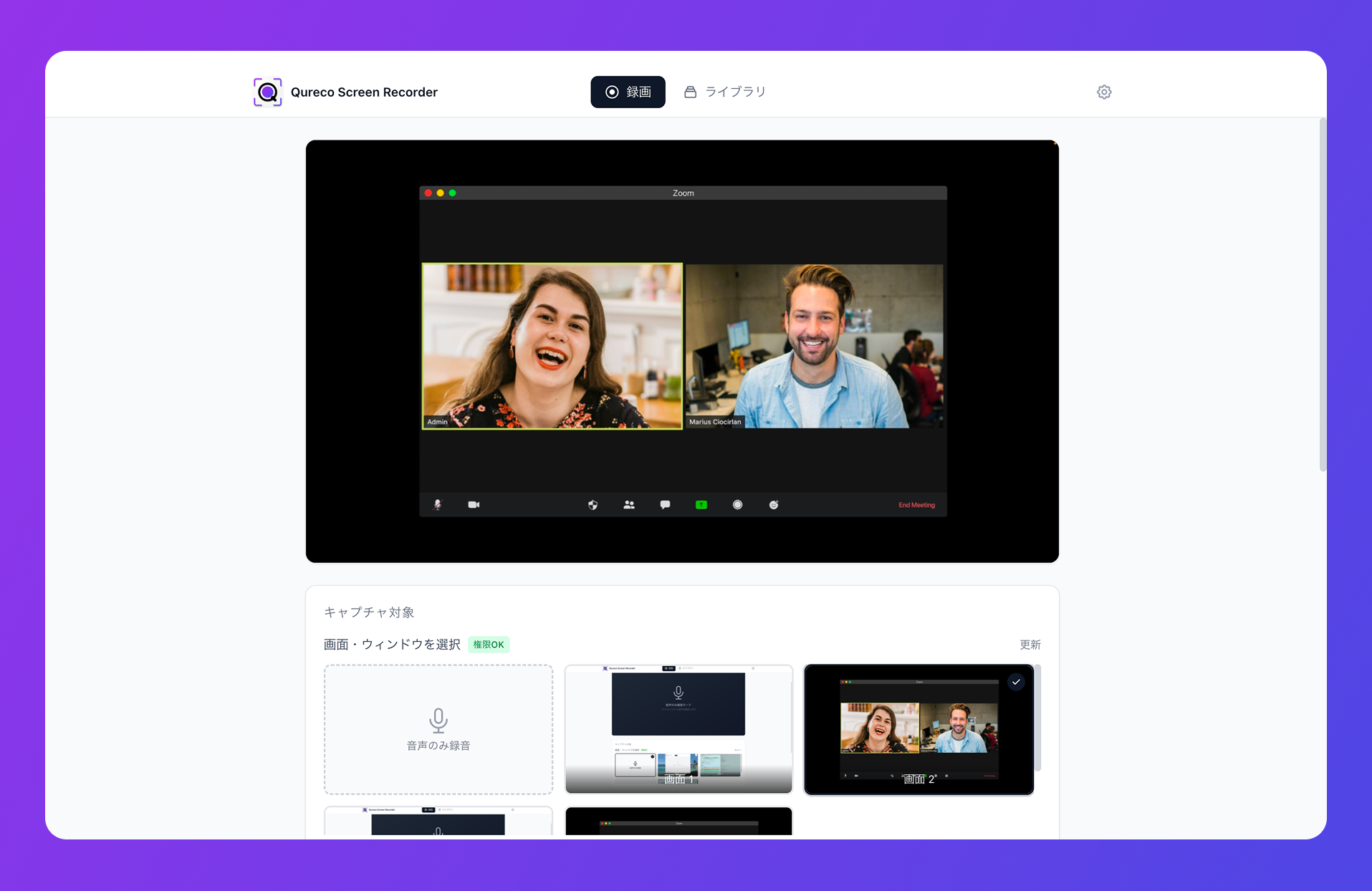
Proプランは2週間無料で、クレジットカードの登録も不要です。
注意点もあります。QurecoはmacOS専用で、Windowsには対応していません。また、会議中にリアルタイムで字幕や要約を出す機能はありません。会議の最中に画面上で文字を追いたい場合は、Meetのライブ字幕や字幕を拾う拡張機能のほうが向いています。
録るときは相手にひと言伝える
どの方法を使うかの判断
| あなたの状況 | 向いている選択肢 |
|---|---|
| 会社がBusiness Standard以上で、社内主催の会議が中心 | Meetの自動メモ。ツールを増やす必要はない |
| 会社がBusiness Starter | 主催会議はプラン変更を検討。他社主催の会議は端末側で録る |
| 個人で、自分が主催する会議が多い | Google AI Pro(月額2,900円)で自動メモ |
| 他社主催の会議に参加する機会が多い | プランでは解決しない。端末側で録る |
| 重要な会議だけ記録できればいい | 主催者に頼む、または録音をGeminiに渡す |
| 録画を残しつつ、議事録をNotionに集めたい | 端末側で録画+AI議事録(Qureco Pro) |
よくある質問
無料のGmailで、自分が主催する会議なら使えますか
使えません。個人アカウントで使えるのはGoogle AI ProとGoogle AI Ultraの契約者で、自分が主催する会議に限られます。
自分の会社が対象プランなら、他社の会議でも使えますか
使えません。決め手は主催者のエディションと、自分が主催者の組織内かどうかです。自分の会社のプランは、他社が主催する会議には影響しません。
メモをオンにすると相手に分かりますか
分かります。公式ヘルプでは、メモが有効になると参加者全員に通知され、画面に鉛筆のアイコンが表示されるとされています。管理者は、参加者に同意を求める設定を有効にすることもできます(既定はオフ)。
録画や文字起こしと同じ機能ですか
別の機能です。自動メモは要点をまとめたドキュメントで、逐語の記録ではありません。会議の録画もBusiness Starterでは対象外と、Workspaceの料金ページに書かれています。
スマートフォンのアプリでも使えますか
個人向けの発表では、Google AI Pro / UltraはWebとモバイルのMeetで使えると案内されています。
対面の会議でも使えますか
Meetの自動メモとQurecoは併用できますか
この記事に出てくる用語
| 用語 | 意味 |
|---|---|
| 自動メモ生成 | Google MeetでGeminiが会議のメモを自動で作る機能。英語名は Take notes for me |
| 主催者 | 会議を作成した人。メモは主催者のドライブに保存される |
| 主催者の組織内 | 主催者と同じWorkspace組織のアカウント。外部ゲストはメモを開始できない |
| 主催者向け管理 | オンにすると、メモの開始・停止が主催者と共同主催者に限られる設定 |
| 招待済みゲスト | カレンダーの招待に入っている人。メモの送付先の単位になる |
| Google AI Pro | Googleの個人向け有料プラン。2026年6月から、自分が主催するMeet会議で自動メモが使える |
まとめ
- Google Meetの自動メモ(自動メモ生成)は無料のGmailとBusiness Starterでは使えない。対象はBusiness Standard以上などのWorkspaceと、個人のGoogle AI Pro / Ultra
- 日本語に対応。ただし1会議1言語、15分から8時間の会議向けで、精度の公式な数値はない
- 使えるかどうかは主催者で決まる。開始できるのは主催者と同じ組織の参加者で、他社主催の会議のゲストは自分のプランに関係なく開始できない
- ゲストでも、主催者が「組織外を含む招待済みゲスト」に送ればメモは受け取れる
- 他社主催の会議が多いなら、自分の端末で録画して議事録にするほうが確実
「ボタンがない」の原因は、たいてい自分のプランではなく主催者側にあります。次の会議の前に、その会議を誰が主催しているかを確認すると、Meetのメモで済むのか、別の手段が要るのかがはっきりします。