ウェビナーを聞きながらメモを取ろうとして、どちらも中途半端に終わった経験はありませんか。
スライドが切り替わるたびに書き写そうとして、話のほうを聞き逃す。追いつこうとして単語だけ拾う。終わってから見返すと、断片的なキーワードが並んでいるだけで、講師が何を根拠にそう言っていたのか思い出せない。
録画しておけば、当日は聞くことに集中できます。ただ、ウェビナーの参加者側には録画ボタンがないことがほとんどです。この記事では、録画していいかを確認する手順から、Mac で配信音声ごと記録する方法、そして2時間の動画を10分で読める要点メモに変えるところまでをまとめました。
まず「録画していいか」を確認する
手順の前に、ここを飛ばさないでください。あとから問題になるのは、たいてい確認していなかったケースです。
確認する場所は3つ
- 申込ページと案内メールの注意事項: 「録画・撮影はご遠慮ください」と書かれていることがあります。申込時に同意した規約に含まれている場合もあります
- 開始時のアナウンス: 冒頭で主催者が録画の可否に触れることが多いです
- チャットで主催者に聞く: 明記がない場合は、開始前のチャットで「後から復習したいので、個人利用の範囲で録画してもよいでしょうか」と一言確認するのが確実です
禁止されていたら録らない
ウェビナーの内容は、いくつもの著作物が重なってできています。
| 要素 | 該当する著作物 |
|---|---|
| 講師の講演内容 | 言語の著作物 |
| スライド・図表 | 美術・図形の著作物 |
| 配信されている映像そのもの | 映画の著作物 |
講師の許可なく録画・配信することはできません。また、参加者の顔や声が映り込む形式(グループワークがある研修型など)では、著作権とは別にプライバシーの問題も生じます。禁止と案内されている配信は、素直に諦めてメモに徹するのが安全です。
自分用の記録に限定する
許可を得て録画できた場合でも、範囲は自分が見返すためだけに留めます。録画データそのものをチームに共有したり、社内のストレージに置いて誰でも見られるようにしたりするのは、別途許諾が必要になる行為です。共有したいときは、後述する「自分の言葉でまとめた要点メモ」を共有する形にしてください。
なぜウェビナーには録画ボタンがないのか
そもそも、なぜ参加者は録画できないのか。仕組みを知っておくと、無駄に設定を探さずに済みます。
ウェビナー形式とミーティング形式は権限が違う
Zoom を例にすると、同じ Zoom でも形式によって参加者の権限がまったく違います。
| 形式 | 参加者の録画 | 備考 |
|---|---|---|
| Zoom ウェビナー | 視聴者は不可 | パネリストであればローカル記録が可能 |
| Zoom ミーティング | ホストの許可があれば可 | ホストが参加者ごとに「レコーディングの許可」を付与できる |
ウェビナー形式は、そもそも視聴者側にローカル記録の機能が用意されていません。設定画面を探しても見つからないのは、権限の問題ではなく機能が存在しないためです。
ミーティング形式で開催されている場合は、ホストが参加者リストからあなたを選んで「レコーディングの許可」を与えれば録画できるようになります。また、ローカル録画はデスクトップアプリ限定で、ブラウザ参加では使えません。
主催者が録画を制限する理由
主催者の側にも事情があります。アーカイブを後日有料販売する予定がある、登壇者と結んだ契約で二次利用が制限されている、参加者同士のディスカッションが含まれる、といったケースです。理由が分かっていれば、「後から見返したいだけです」と伝え方も変わります。
頼めば許可が出ることもある
実際、チャットで聞いてみると「個人利用なら構いません」と返ってくることは珍しくありません。断られたら録らない、それだけのことです。聞かずに録るより、聞いてから録るほうが気持ちよく使えます。
Macの標準機能でどこまで録れるか
許可が取れたら、次は録り方です。Mac には標準で画面収録の機能があります。
Shift + Command + 5 でできること
Shift + Command + 5 を押すと、画面下部にスクリーンショットツールバーが出ます。ここでできるのは次のとおりです。- 画面全体の収録、選択した範囲だけの収録
- 保存先の指定(デスクトップ、書類、任意のフォルダ)
- タイマー(5秒後・10秒後に開始)
- マイク入力のオン・オフ
QuickTime Player の「新規画面収録」でもほぼ同じことができます。どちらを使っても構いません。
標準機能の壁は「配信側の音声」
マイクをオンにすれば自分の声は入ります。ただし macOS は、システム音声(アプリが再生している音)を画面収録に直接渡す設計になっていません。そのため、映像だけが残って無音の動画ができあがります。ウェビナーの録画で「音が入っていなかった」という失敗のほとんどはこれです。
回避策としてよく紹介されるのが、BlackHole などの仮想オーディオドライバを入れて音声の経路を作る方法です。これは動きますが、次のような手間がかかります。
- ドライバのインストールと再起動
- 「Audio MIDI 設定」で複数出力装置を作成
- 出力先を切り替える(切り替えたままだと、普段のスピーカーから音が出なくなる)
- 収録ごとに入力元を選び直す
年に数回ならまだしも、毎週ウェビナーに出る人にとっては続けにくい運用です。
配信音声ごと確実に録るための準備
本番で失敗しないために、前日から当日5分前までにやることを並べます。
音声の経路を確認する
録画を始める前に、使うアプリの設定でこの2つが両方オンになっているかを確認してください。片方だけオンだと、講師の声だけ、あるいは自分の声だけの録画になります。
解像度と容量の目安
2時間のウェビナーを最高画質で録ると、ストレージを大きく消費します。スライド中心の配信なら、文字が読めれば十分なので解像度を落として問題ありません。
| 解像度 | 2時間の目安 | 向いている配信 |
|---|---|---|
| 1080p | 6GB前後 | デモ画面の細部を見返したいとき |
| 720p | 3GB前後 | スライド中心のウェビナー(おすすめ) |
| 480p | 1.5GB前後 | 音声さえ残ればよいとき |
開始5分前のテスト録画
これをやるかどうかで結果が変わります。
- ウェビナーの待機画面、または適当な動画を再生する
- 30秒だけ録画する
- 再生して、音が入っているかを必ず耳で確認する
- ストレージの空き容量を確認する(2時間なら最低5GBは空けておく)
「録れているつもりだった」が一番もったいないので、毎回30秒だけ試してください。
設定なしで配信音声ごと録るなら
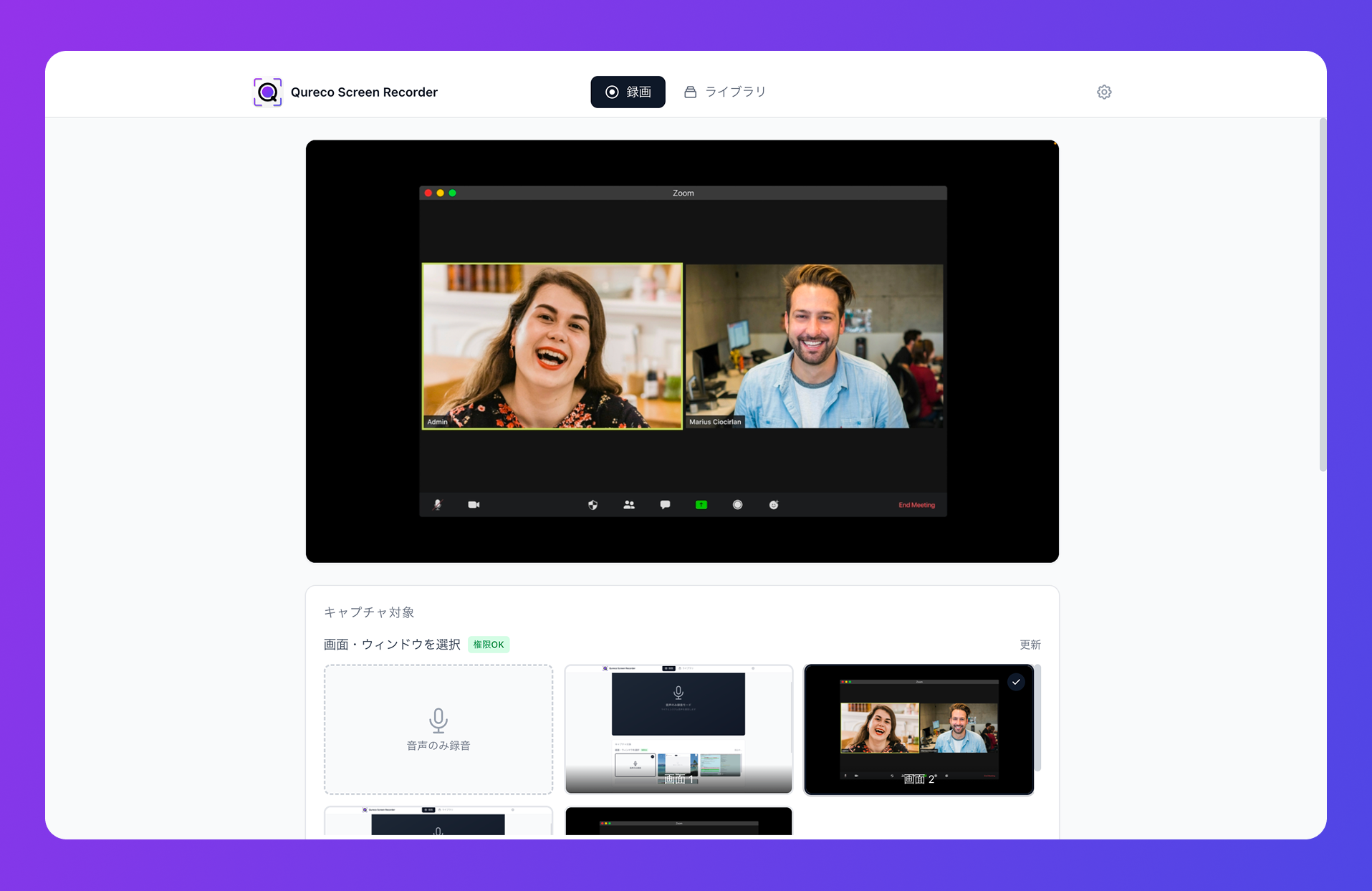
- インストールしてすぐ録画できます。Audio MIDI 設定や出力先の切り替えは不要です
- システム音声とマイクを個別にオン・オフできるので、ウェビナー視聴時は配信音声だけ、質疑で発言するときは両方、と切り替えられます
- 録画時間は無制限、ウォーターマークもありません(無料プラン)。2時間のウェビナーでも途中で切れません
- 解像度を1080p / 720p / 480p から選べるので、スライド中心の配信は720pにしてストレージを節約できます
- 自分の端末で録画するため、配信側の録画権限の設定には影響されません
一つだけ注意点です。対応しているのは macOS のみで、Windows 版は準備中です。
2時間の録画を「10分の要点メモ」に変える
ここからが本題です。録画しただけで満足すると、ほぼ確実に見返しません。
動画のまま持っていても見返さない
2時間の動画を見返すには、2時間かかります。倍速でも1時間です。「あとで見よう」と思ったウェビナー録画がフォルダに積み上がっている状態は、録画していないのとほとんど同じです。
文字起こしから要約へ
流れはシンプルです。
- 録画ファイルから文字起こしを作る
- 文字起こしをAIに渡して要約させる
- 要約を自分の言葉で削る
3番目が大事です。AIの要約をそのまま置いておくと、結局「よくまとまった他人の文章」になって記憶に残りません。自分に関係のある部分だけ残して、あとは消してください。
要点メモに残す4項目
ウェビナーのメモは、次の4つだけあれば後から使えます。
| 項目 | 書くこと |
|---|---|
| 主張の核 | 講師がこのウェビナーで一番伝えたかったこと(1〜2行) |
| 数字・データ | 引用された統計、事例の数値、出典 |
| 自社に当てはめた示唆 | 自分の業務・組織に置き換えると何が言えるか |
| 次にやること | 明日から試すこと、調べること |
3つ目の「自社に当てはめた示唆」が、ウェビナーメモの価値をいちばん左右します。講師の話をそのまま書き写したメモは検索で出てくる情報と変わりませんが、自分の状況に翻訳した1行は自分にしか書けません。
視聴中はタイムスタンプだけ残す
0:18 導入の数字(後で確認)
0:47 事例2つ目、自社に近い
1:12 質疑で出た運用の話
これだけあれば、あとから該当箇所だけ見返せます。書くことに使う集中力を、聞くことに回せます。
Notionに貯めて「見返せる状態」にする
要点メモは、置き場所を決めておかないと散らばります。ウェビナーメモ用のデータベースを1つ作っておくのがおすすめです。
ウェビナーメモのDB設計
最低限これだけあれば機能します。
| プロパティ | 例 |
|---|---|
| タイトル | ウェビナー名 |
| 開催日 | 日付 |
| 主催・登壇者 | 会社名、登壇者名 |
| テーマ | タグ(SEO、組織、プロダクトなど) |
| 出典URL | 申込ページやアーカイブのURL |
| 録画の有無 | チェックボックス |
半年も貯まると、「あの数字どこで見たんだっけ」がタグ検索で引けるようになります。
引用するときの出典の書き方
社内資料でウェビナーの内容を引用する場合は、登壇者名・所属・ウェビナー名・開催日をセットで書いてください。孫引きに見えないだけでなく、後から自分が確認し直すときにも役立ちます。
社内共有の線引き
| やっていいこと | 避けること |
|---|---|
| 自分がまとめた要点メモの共有 | 録画データそのものの共有 |
| 出典を明記した引用 | スライド画像の無断転載 |
| 「こういうウェビナーがあった」という紹介 | アーカイブURLの外部への転送 |
自分の言葉に変換したものは自分の著作物ですが、録画データやスライドはそうではありません。ここだけ分けておけば、安心して社内に共有できます。
まとめ
ウェビナーを学びとして残すための流れをまとめます。
- 確認: 申込ページ・案内メール・開始時のアナウンスを見る。明記がなければチャットで聞く。禁止なら録らない
- 仕組みの理解: Zoomウェビナーの視聴者には録画機能がない。自分の端末側で記録するルートを取る
- 録画: Mac標準の
Shift + Command + 5では配信音声が入らない。仮想オーディオを入れるか、設定不要のアプリを使う。開始5分前に30秒のテスト録画を必ず行う - 要点化: 文字起こしから要約を作り、主張の核・数字・自社への示唆・次にやることの4項目に削る
- 蓄積: Notionのデータベースに貯めて、タグで引けるようにする。共有するのは要約であって録画データではない
録画はあくまで手段です。当日は聞くことに集中して、要点は後からまとめる。この順番にするだけで、ウェビナーから持ち帰れるものが変わります。