インストールして、手元の音声ファイルをドラッグしたら文字起こしが出た。ここまでは10分で終わったはずです。
MacWhisperは、Macの中だけで音声をテキストに変えられるアプリです。会議に使えるのかという問いへの答えは「使える」で、しかも無料の範囲でかなりのところまで行けます。ただし、そのまま「議事録が届く」状態にはなりません。この記事では、無料でどこまで行けるのか、Pro(€64の買い切り)が必要になるのはどこからか、そして会議で使うときに引っかかる4点を整理します。
会議の文字起こしはできる
会議の録音から文字起こしまで、アプリの中で繋がっている
処理はMacの中で終わる
ただし、出てくるのは「文字起こし」
ここが期待とずれやすい部分です。会議が終わって出てくるのは、話した内容のテキストです。
議事録として使うには、そこから要約して、決まったことを抜き出して、置き場所に保存する工程が残ります。MacWhisperにも要約の機能はありますが、後述するとおり自分でAIサービスを繋ぐ形になっています。
録音から議事録、保存までを1本で済ませるなら QurecoMac用の録画・録音アプリで、AI議事録の生成までアプリ内で完結します。APIキーの用意も、要約用のAIサービスを繋ぐ作業も要りません。Notionへの保存まで繋がるので、会議のたびに置き場所を考えずに済みます。記事の後半でMacWhisperとの使い分けを書きますが、先に試したい方はこちらから。
無料とPro(€64)の境目
料金の全体像
| プラン | 価格 | 内容 |
|---|---|---|
| Free | 0円(Free forever) | 録音、文字起こし、100言語以上、.txt / .srt / .vtt 出力 |
| Pro | €64 買い切り(生涯アップデート込み) | 上記+.md / .pdf / .html / .docx 出力、フォルダ監視の自動処理、Notion・Zapier・Obsidian・n8n・Make.com・Webhook 連携、CLI操作、字幕翻訳 |
サブスクリプションではなく買い切りで、アップデートも含まれます。文字起こしの分数上限は公式に記載がありません。
Proを買う理由になるのはどれか
無料版で文字起こし自体はできるので、Proを検討する理由は次のどれかに当てはまるかどうかです。
- 出力形式: Markdownやdocxで受け渡す運用がある
- 自動化: フォルダに音声を置いたら勝手に処理してほしい(watch folder)
- 連携: 文字起こしをNotionやObsidianに流したい
- 一括処理: 溜まっている過去の音声をまとめて処理したい
逆に、月に数本の音声をテキストにするだけなら、無料のままで足りることが多いはずです。
話者の分離について報告されている点
公式サイトのスクリーンショットでも、話者ごとに色分けして表示する「Speaker Grouping」には BETA のラベルが付いています。
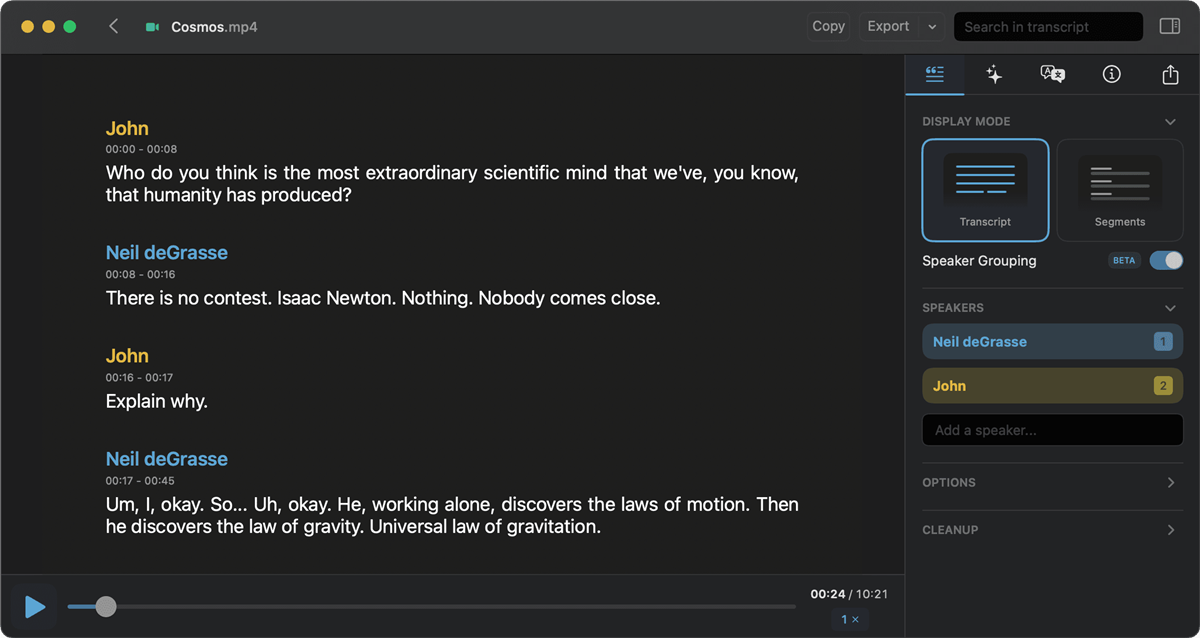
2人の打ち合わせなら実害は小さいですが、5人以上の定例で「誰が言ったか」を残したい場合は、テキストを自分で直す前提で見ておくのが安全です。
会議に使うときに引っかかる4点
① 会議の音声を用意する工程が残る
② 対応アプリの一覧にブラウザ会議が名指しされていない
③ 映像は残らない
MacWhisperは音声とテキストを扱うアプリで、画面の映像は残りません。
④ 要約は自分のAIサービスを繋ぐ形
裏を返すと、クラウドのモデルで要約するならAPIキーの取得と従量課金が別に発生します。ローカルモデル(Ollama等)を使うなら課金は不要ですが、モデルの導入は自分で行う必要があります。
MacWhisperで足りる場面・足りない場面
用途で切り分けると判断が早くなります。
| 用途 | MacWhisperで足りるか |
|---|---|
| 溜まっている過去の音声をまとめてテキスト化 | 足りる(一括処理が向く) |
| クラウドに音声を上げられない機密の会議 | 足りる(端末内で処理が完結する) |
| 動画の字幕(srt / vtt)を作る | 足りる |
| 買い切りで済ませたい | 足りる(€64、サブスクなし) |
| 毎週の定例を回して議事録まで出す | 要約と保存を別に組む必要がある |
| 画面共有の資料も含めて残したい | 映像が残らないので別途録画が必要 |
| 議事録をNotionに自動で置きたい | Pro側の連携、または別ツールが必要 |
「ローカルで完結させたい」が要件の中心なら、MacWhisperを使い続けるのが正解だと思います。以下は、毎週の会議を回す側に寄っている人向けの話です。
録画から議事録まで1本で繋ぐ場合
会議を毎週記録する運用にすると、残る作業はだいたいこの4つです。
- 会議の音声(できれば映像も)を録る
- 文字起こしする
- 要約して、決まったことを抜き出す
- 決まった場所に保存する
- 画面と音声をまとめて録画できます。マイクとシステム音声を個別にON/OFFでき、仮想オーディオの設定は不要です
- 音声のみのモードもあるので、画面を残したくない面談では音声だけにできます
- AI議事録がアプリ内で生成されます。APIキーの用意は要りません。テンプレートをカスタマイズできるので、出力を「決定事項・宿題・期限」のような形に寄せられます
- Notionに送れるので、保存先を毎回考えずに済みます
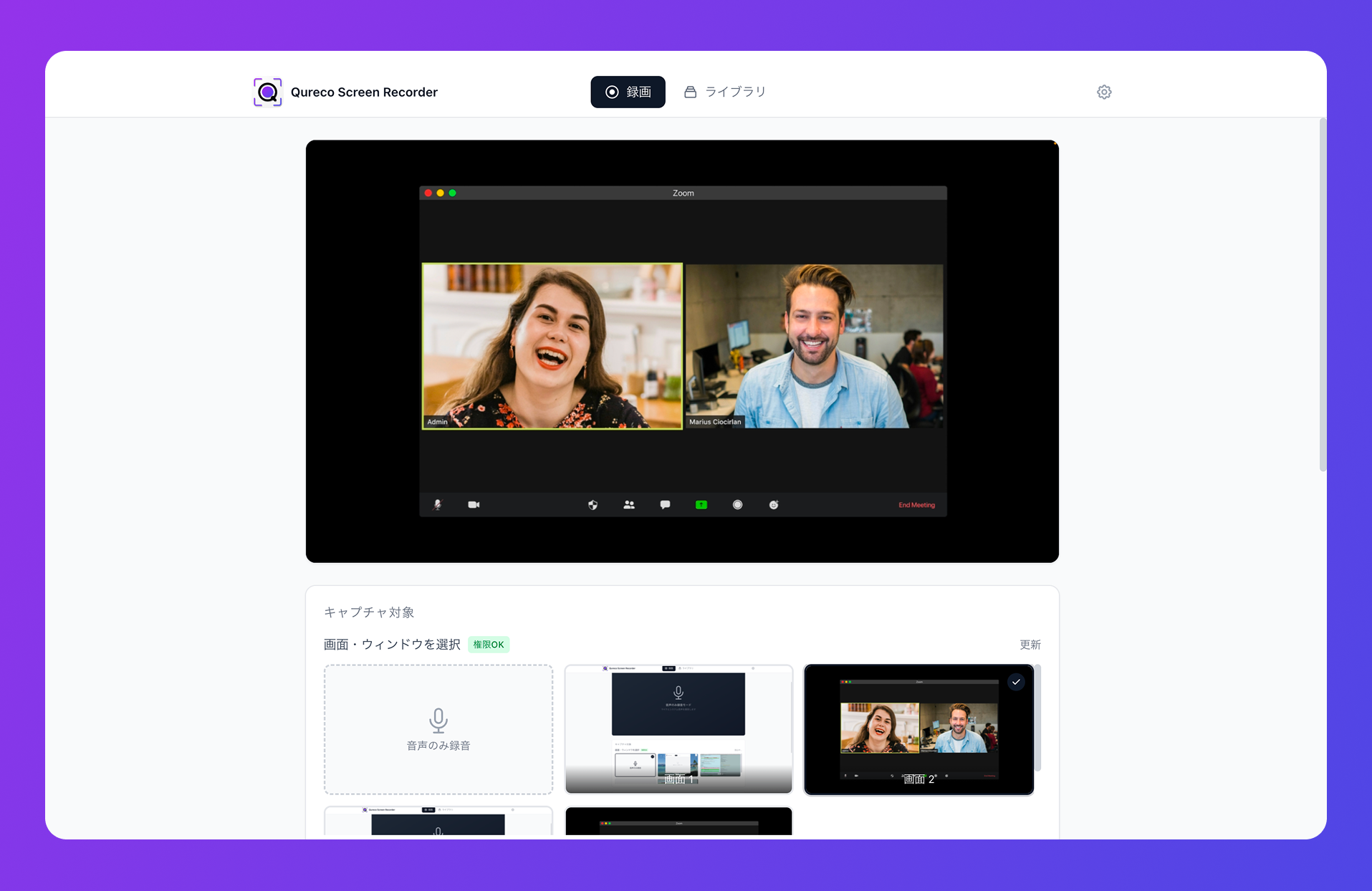
録画と録音そのものは無料で、時間の制限もウォーターマークもありません。AI議事録の生成とNotion連携はProプラン(月額980円のローンチ価格、2週間無料でクレジットカードの登録も不要)です。
よくある質問
公式サイトには文字起こしの分数上限の記載がなく、「Free forever」とだけ書かれています。ただし高精度なモデルや一部の出力形式はPro側に置かれているため、無料版では「モデルと出力の選択肢が絞られる」と理解するのが実態に近いです。
自動録音の対象として名指しされているのは Zoom / Teams / Webex / Skype / Chime / Discord です。Meetはブラウザで動くため、App Audio でブラウザの音声を対象にする形になります。自分の環境で短い会議を1本試してから、本番の会議に使うのが安全です。
下書き用途なら Small でも実用域という評価があります。固有名詞や社名を正確に残したい場合は上位モデルのほうが安定します。いずれの場合も、社名と数字は後から目で確認する前提で運用したほうが事故が起きません。
用途が違います。MacWhisperは音声ファイルやアプリ音声をテキストにするアプリ、Superwhisperはカーソルのある場所に喋った内容を入力する音声入力アプリです。会議の記録が目的ならMacWhisper、メールやコードを喋って書きたいならSuperwhisperという分け方になります。
文字起こしについては端末内で処理されると公式に説明されています。ただし要約でクラウドのモデル(OpenAIやGeminiなど)を繋いだ場合、そのテキストはAPI経由で外部に送られます。ローカル完結を維持するなら、要約もローカルモデルで行う設定にする必要があります。
まとめ
- MacWhisperで会議の文字起こしはできる。公式は Zoom / Teams / Webex / Skype / Chime / Discord の自動録音に対応と明記しており、App Audio でアプリ音声も対象にできる
- 無料の範囲が広い。録音、文字起こし、100言語以上、txt / srt / vtt 出力まで無料。Proは €64 の買い切りで、md / docx 出力、フォルダ監視、Notion等の連携、CLIが加わる
- 会議で使うときに引っかかるのは4点。音声を渡す工程・ブラウザ会議の扱い・映像が残らない・要約は自分のAIサービスを繋ぐ形
- ローカルで完結させたい、買い切りで済ませたいなら、MacWhisperを選ぶ理由がはっきりある
- 毎週の会議を回して議事録まで自動で届けたいなら、録画・要約・保存が繋がっている形のほうが手数が少ない
まずは無料版のまま、次の会議を1本だけ録って文字起こししてみてください。そこで残る手作業が「毎週やれる量」かどうかで、Proを買うのか、別の形にするのかが決まります。