「先日の打ち合わせに、御社の方のAIのbotが入ってきたのですが、あれは何でしょうか」
取引先からこう聞かれて、社内を調べてみる。すると営業はブラウザ拡張、開発チームは会議に入るbot、役員はカード型のAIボイスレコーダーと、それぞれが別々のツールで会議を録っていた。誰が、どのツールで、どの会議を録っているのか、会社として誰も把握していない。
AI議事録の社内ルールを探している方の多くは、こんな状況から検索しているはずです。会社が把握していないAIの業務利用は「シャドーAI」と呼ばれ、情報漏洩の入口として注目されています。
- AI議事録の5つの方式と、それぞれの確認先
- 承認してよいツールの基準チェックリスト
- そのまま配れる社内ルールのひな形
- シャドーAIを棚卸しする4ステップ
社員が使っているAI議事録は、5つの方式に分かれる
ルールを作る前に、まず「AI議事録」と一口に言っても仕組みが違うことを押さえておきます。方式によって、データの行き先も、会社側で止められる場所も変わるからです。
| 方式 | 典型例 | 会議ツールから見えるか | 会社側で押さえる場所 |
|---|---|---|---|
| bot参加型 | 会議にAIの参加者が入る | 見える(参加者一覧に出る) | 会議ツールの管理設定 |
| カレンダー連携 | 予定を読んで自動でbotを送る | 見える(ただし本人が気づかず参加することがある) | Googleアカウント等の連携アプリ管理 |
| ブラウザ拡張 | 会議の字幕や画面を拾う | 見えない | ブラウザの拡張機能ポリシー |
| デスクトップアプリ | PCで鳴っている音を録る・処理する | 見えない | 端末へのアプリ導入ルール |
| AIボイスレコーダー | 対面会議を専用デバイスで録る | 見えない | 持ち込み・利用ルール |
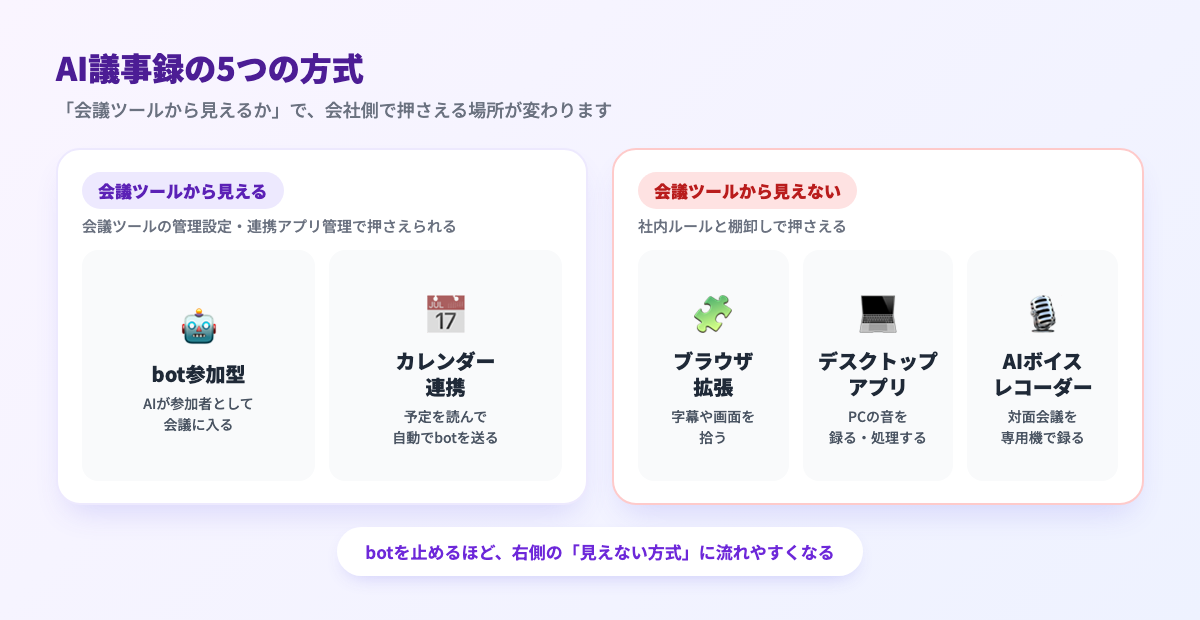
bot対策を強めるほど、見えない方式に流れる
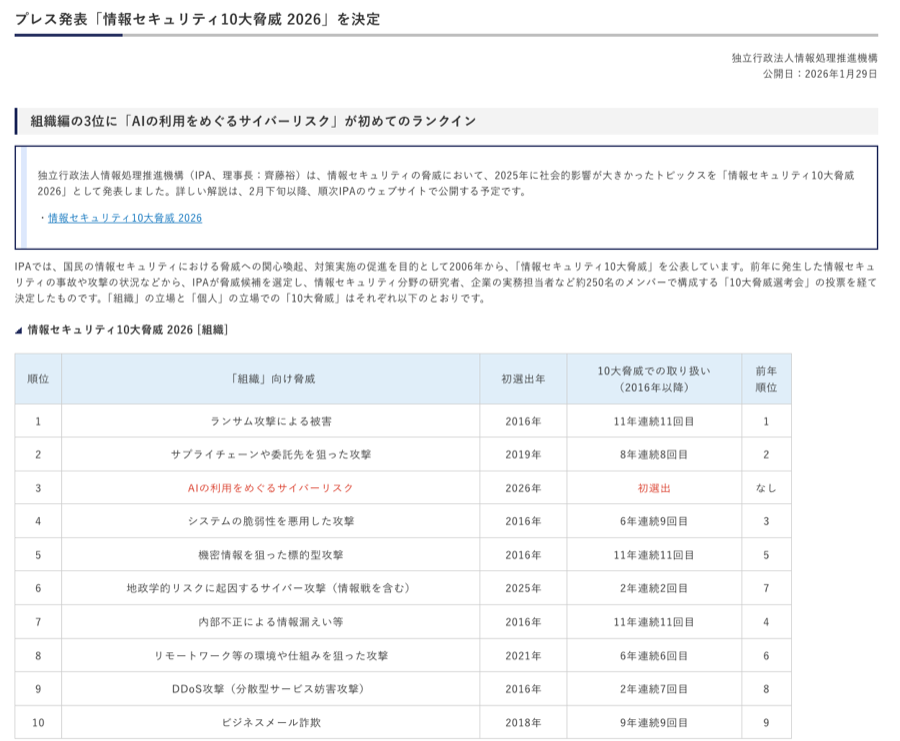
いまルールを決めておく理由
公的機関の資料でも、この論点は扱われています。
全面禁止より「承認リスト」で管理する
最初に考えるのは「禁止するか、認めるか」です。選択肢は大きく3つあります。
| 選択肢 | 起きること | 向いている状況 |
|---|---|---|
| 全面禁止 | 議事録の負担は残るので、見えない方式や個人アカウントに流れやすい | 規制業種で、ルールを作るまでの短期間だけ止めたいとき |
| 黙認 | 今のバラバラな状態が続く。事故が起きても誰の責任か決まらない | おすすめできない |
| 承認リスト | 使ってよいツールと条件を決め、それ以外は申請制にする | 多くの中小企業 |
AI議事録は禁止が効きにくい
議事録を作る手間そのものは、禁止しても消えません。しかも上の表のとおり、拡張機能やデスクトップアプリ、ボイスレコーダーは会議ツールから見えないので、禁止しても守られているか確かめる手段が限られます。
中小企業で現実的なのは「承認リスト+例外申請」
では、何を基準に承認すればよいか。次のチェックリストで判断します。
承認してよいAI議事録ツールの基準チェックリスト
ツールを承認する前に確認する項目を6つにまとめました。すべて利用規約・プライバシーポリシー・管理画面で確認できる内容です。
| # | 観点 | 確認すること | 見る場所 | 承認を見送る目安 |
|---|---|---|---|---|
| 1 | 学習利用 | 録音・文字起こし・議事録がAIの学習に使われないか | プライバシーポリシー、データ利用の説明ページ | 学習に使うと書かれていて、止める設定がない |
| 2 | 保存先と処理先 | 録音と議事録がどの事業者の、どの国のサーバーに置かれ、どこで処理されるか | プライバシーポリシーの委託先・海外移転の項目 | 記載がない |
| 3 | 削除 | 個別に削除できるか。解約・退会後にいつ消えるか | 利用規約、保管期間の記載 | 削除の手段や期間が書かれていない |
| 4 | 共有とアクセス | 共有リンクの公開範囲、パスワード、共有の停止ができるか | ヘルプ、実際の画面 | リンクを知っていれば誰でも見られ、止められない |
| 5 | アカウントと連携権限 | 業務用アカウントで使えるか。カレンダーやドライブにどこまでアクセスを求めるか | 連携時の許可画面 | 不要な範囲までアクセスを求める |
| 6 | 参加者への見え方 | 録っていることが相手に分かるか。告知の手段があるか | 実際に試す | 見えない方式なのに、告知の運用が決まっていない |
「サービス向上のために利用」は、学習に使うかを確認する
同じツールでも、無料プランと法人プランで条件が違うことがある
学習利用の扱いや管理者機能が、プランによって変わるサービスもあります。社員が個人で登録している無料プランと、会社として契約する法人プランは、別物として確認してください。承認リストには「ツール名」だけでなく「プラン名」まで書いておくと、あとで混乱しません。
そのまま使える社内ルールのひな形
ルールは1枚に収めるのがおすすめです。条文の形にするより「何をするか」を行動で書いたほうが、現場で読まれます。以下は、そのままコピーして自社用に書き換えられるひな形です。【 】の部分を埋めてください。
AI議事録ツールの利用ルール(【制定日】版)

1. 目的
   会議の記録を効率化しつつ、顧客・社員の情報を守るために定める。

2. 使ってよいツール
   ・承認済み:【ツール名/プラン名】
   ・それ以外のツールを使いたい場合は【申請先】に申請する。
   ・会社のアカウントで使う。個人で登録したアカウントは使わない。

3. 録る前に
   ・社内会議:招集時に「議事録作成のため録音します」と書く。
   ・社外会議:冒頭で相手に伝え、了承を得てから録る。
   ・断られた場合や、相手の会社が録音を禁止している場合は録らない。

4. AIに渡さない会議
   【例:人事評価・採用の合否、個人の健康や家族の話、
    M&A・未公表の決算、取引先が録音不可とした会議】

5. 個人のAIサービスへの貼り付け禁止
   録音・文字起こし・議事録を、個人アカウントの生成AIに入力しない。

6. 保存と共有
   ・議事録の保存先:【例:Notionの議事録データベース】
   ・社外に共有するときは【上長】の了承を得る。
   ・共有リンクを作る場合は閲覧範囲を確認し、不要になったら停止する。

7. 保持期間と削除
   ・録音・録画:【例:議事録の確定から30日】で削除する。
   ・議事録:社内の文書管理規程に従う。

8. 異動・退職時
   手元とツール内の録音・議事録を【引き継ぎ先】に移すか削除する。

9. 困ったとき・間違えたとき
   誤って入力・共有した場合は、すぐに【報告先】へ連絡する。
   早く報告した人を責めない。

10. 見直し
    【3か月】ごとに承認リストとこのルールを見直す。
9番の「早く報告した人を責めない」は、ぜひ残してください。誤入力を隠したくなる空気があると、事故は報告されないまま広がります。
会議の種類で例外を決めておく
すべての会議を同じ扱いにすると、いちばん厳しい会議に全体が合わせることになり、ルールが守られなくなります。ひな形の4番を埋めるときは、次のように会議の種類で分けておくと決めやすくなります。
| 会議の種類 | 録音 | AIで議事録化 | 保存先の目安 |
|---|---|---|---|
| 社内の定例・進捗共有 | 可 | 可(承認ツール) | 社内の共有スペース |
| 顧客との商談・打ち合わせ | 相手の了承後に可 | 可(承認ツール) | アクセスを担当者に絞る |
| 人事・法務・未公表情報 | 原則しない | しない | 録る場合は端末内に留める |
告知の一言は短くていい
シャドーAIを棚卸しして、ルールを回す4ステップ
ルールは作って配るだけでは定着しません。中小企業の情シスや管理部門の1〜2人でも回せる手順に落とすと、次の4ステップになります。
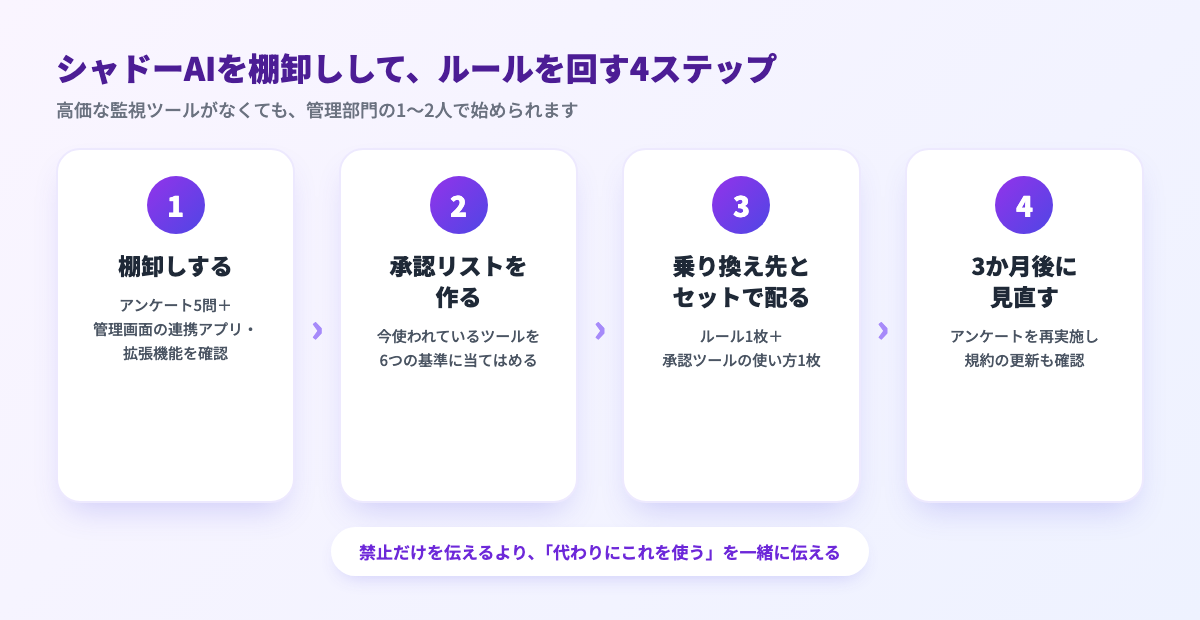
ステップ1:今使われているツールを棚卸しする
- 会議の記録に使っているツールはありますか(ツール名)
- どの方式ですか(bot・拡張機能・アプリ・ボイスレコーダー・ChatGPT等に貼り付け)
- 会社のアカウントと個人のアカウント、どちらで使っていますか
- 社外の会議でも使っていますか
- 議事録や録音はどこに保存していますか
あわせて、管理画面で確認できるところも見ておきます。
- Google Workspaceを使っている場合:管理コンソールで、Workspaceのデータにアクセスしているサードパーティ製アプリを確認・制限できます(Google Workspace 管理者ヘルプ)。カレンダー連携型のAI議事録は、ここに出てくることがあります
- Chromeを管理している場合:拡張機能はポリシー(ExtensionInstallBlocklist / ExtensionInstallAllowlist)で許可制にできます(Google Cloud Blog)
- Teamsを使っている場合:外部botの扱いを決める会議ポリシー(Manage external bots and their access to meetings)を確認します
ステップ2:承認リストを作る
ステップ3:乗り換え先とセットで配る
「このツールは使わないでください」だけを伝えると、反発が出ます。「代わりにこれを使ってください、議事録の手間はこう減ります」まで一緒に伝えてください。ルールの1枚と、承認ツールの使い方の1枚をセットで配るのがおすすめです。
ステップ4:3か月後に見直す
AI議事録のツールは、機能やプラン、データの扱いが頻繁に変わります。3か月ごとにアンケートを再実施し、新しく使われ始めたツールを承認リストに入れるか判断します。利用規約の更新日を承認リストに書いておくと、見直しのときに変更点を追いやすくなります。
自分の端末で録るツールをルールに組み込むなら
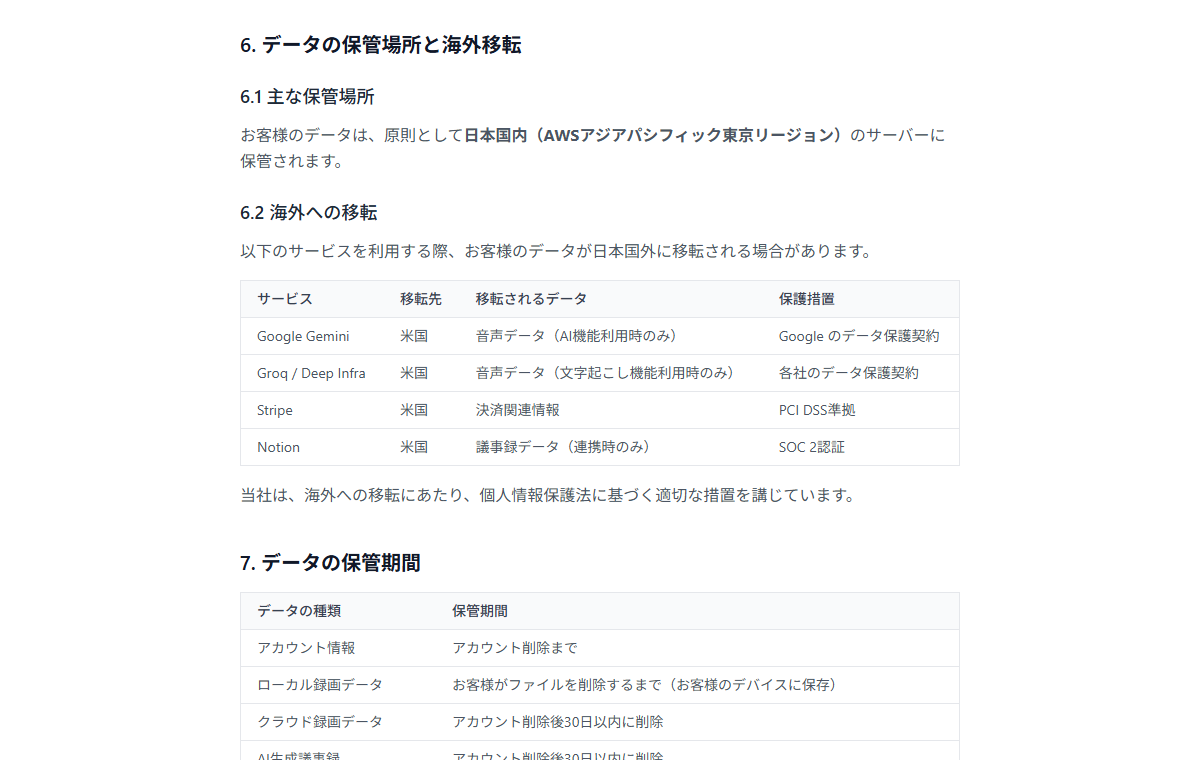
私たちが提供しているMac用アプリのQurecoも、このタイプです。上のチェックリストに当てはめると、プライバシーポリシー(2026年7月最終更新)に沿って次のようになります。
| 観点 | Qurecoの場合 |
|---|---|
| 学習利用 | 録画データや議事録をAIモデルの学習に使用しないと明記 |
| 保存先 | 無料版はMacのローカル保存で、当社サーバーには送信されない。Proのクラウド保存は原則として日本国内(AWS東京リージョン) |
| AI処理 | AI機能の利用は任意。使わなければ外部AIサービスに送信されない。AI議事録を作るときは、音声が米国の処理サービスに送信される |
| 削除 | クラウドの録画・議事録・文字起こしは、アカウント削除後30日以内に削除 |
| 共有 | 共有リンクは作成したときだけ発生し、パスワードを任意で設定でき、いつでも停止できる |
| 参加者への見え方 | botは入らない。会議ツール側に参加者は増えないので、告知は自分で行う |
録画だけなら無料、AI議事録とNotion連携を含むProプランも2週間無料(クレジットカード登録不要)で試せるので、承認前の検証に使ってみてください。
よくある質問
社員が個人のスマホの録音アプリを使っている場合は?
ひな形の5番(個人のAIサービスへの貼り付け禁止)と、7番(保持期間と削除)の対象に含めておくのがおすすめです。録音アプリ自体を禁止するより、「録った音声を個人のAIに渡さない」「保存期間を過ぎたら消す」を守ってもらうほうが現実的です。
取引先がAI議事録のbotを連れてきた場合は?
自社のルールは相手には適用できません。ただ、自社の機密情報が話題になる会議であれば、「本日は録音を控えていただけますか」とお願いすること自体は失礼ではありません。自社の「AIに渡さない会議」を決めておくと、その場で判断しやすくなります。
無料プランは一律で禁止すべきですか?
一律で決める必要はありません。無料か有料かより、チェックリストの1〜3番(学習利用・保存先・削除)を満たしているかで判断します。ただし同じサービスでもプランで条件が変わることがあるので、承認リストにはプラン名まで書いてください。
就業規則に書く必要はありますか?
会社によります。就業規則に入れるか、情報セキュリティ規程の下の運用ルールにするかは、既存の規程の作りによって変わります。懲戒と結びつけるような扱いにする場合は、社労士や弁護士に相談してください。この記事のひな形は、まず運用ルールとして配る前提で作っています。
まとめ
- 社員が使うAI議事録は、bot参加型・カレンダー連携・ブラウザ拡張・デスクトップアプリ・AIボイスレコーダーの5方式に分かれ、後ろの3つは会議ツールから見えない
- Teamsなどでbotを止められるようになった分、見えない方式や個人アカウントへの貼り付けに流れやすい。会議ツールの設定だけでなく、社内ルールで押さえる
- 全面禁止より、承認リスト+例外申請のほうが守られやすい
- 承認の基準は、学習利用・保存先と処理先・削除・共有・連携権限・参加者への見え方の6つ
- ルールは1枚に収め、3か月ごとに見直す
まずは今週、ステップ1のアンケート5問を社内に送るところから始めてみてください。何が使われているかが分かれば、承認リストもルールも、半分はできたようなものです。